

Créer une affiche, préparer une publication Instagram, retoucher une photo ou monter une courte vidéo demandait autrefois plusieurs logiciels. Avec Canva, ces tâches peuvent être réalisées depuis une seule application, directement sur un smartphone ou une tablette.
L’application s’adresse aussi bien aux particuliers qu’aux étudiants, créateurs de contenu, associations et petites entreprises. Elle propose des modèles prêts à personnaliser, un éditeur visuel simple à prendre en main et de nombreux outils pour travailler les images, les textes, les vidéos et les présentations.
Canva peut servir à préparer rapidement un contenu pour les réseaux sociaux, mais aussi à concevoir un CV, une invitation, un logo, une carte, un document professionnel ou un support de cours. Son principal intérêt est de permettre de partir d’une page blanche ou d’une structure déjà préparée selon le niveau et le temps disponible.
Canva, une application qui réunit plusieurs outils créatifs
Canva est une application de création graphique, de retouche photo et de montage vidéo. Son éditeur fonctionne autour d’une page sur laquelle l’utilisateur peut placer des images, des formes, des textes, des illustrations et d’autres éléments visuels.
Chaque objet reste indépendant. Il peut être déplacé, redimensionné, tourné, dupliqué ou supprimé sans modifier le reste de la création. Cette organisation rend la prise en main plus accessible qu’un logiciel graphique traditionnel.
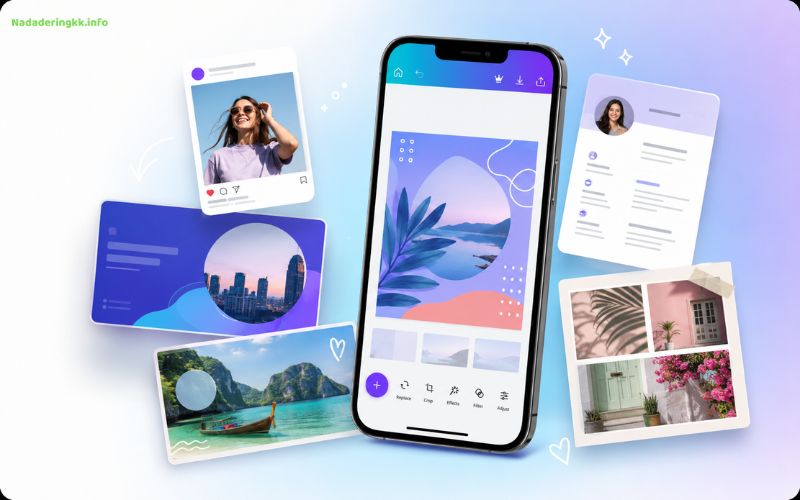
L’application convient à de nombreux projets :
- publications pour les réseaux sociaux ;
- stories et vidéos verticales ;
- affiches et flyers ;
- présentations ;
- CV et lettres ;
- invitations et cartes ;
- logos ;
- miniatures YouTube ;
- collages photo ;
- documents professionnels.
Il n’est pas nécessaire de connaître les règles du graphisme pour commencer. Les modèles aident à respecter une mise en page équilibrée, tandis que les outils de personnalisation permettent de modifier progressivement le résultat.
Commencer avec le bon format
Avant de créer un nouveau contenu, Canva demande généralement de choisir un type de design ou des dimensions.
Cette étape est importante, car une publication Instagram, une story, une présentation et une affiche ne possèdent pas le même format. Choisir les bonnes dimensions dès le départ évite de devoir déplacer ou recadrer tous les éléments à la fin.
L’application propose des formats préparés pour de nombreux usages. Il est aussi possible de rechercher directement un besoin, comme une publication Facebook, un CV, une invitation ou une miniature vidéo.
Pour un projet destiné à plusieurs plateformes, commencez par le format principal. Vous pourrez ensuite adapter la création à d’autres dimensions. Certaines options de redimensionnement peuvent dépendre du forfait Canva choisi.
Créer plus vite grâce aux modèles Canva
La bibliothèque de modèles constitue l’un des principaux points forts de Canva. Elle rassemble des mises en page préparées pour les réseaux sociaux, les présentations, les documents, les affiches et les vidéos.
Un modèle contient déjà une structure visuelle avec des couleurs, des images, des titres et des blocs de texte. L’utilisateur remplace ensuite ces éléments par son propre contenu.
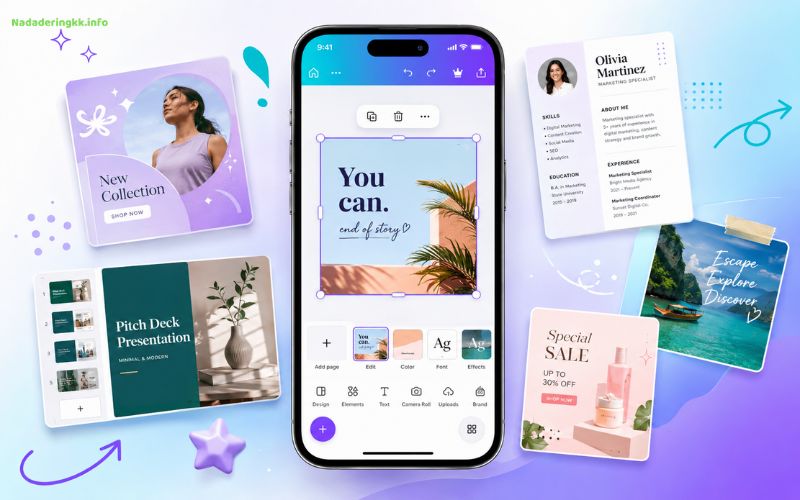
Pour personnaliser un modèle, il est possible de :
- modifier les photos ;
- remplacer les textes ;
- changer les couleurs ;
- sélectionner une autre police ;
- déplacer les éléments ;
- ajouter un logo ;
- supprimer les parties inutiles ;
- insérer de nouvelles pages.
Les modèles permettent de gagner du temps, mais ils ne doivent pas être conservés sans modification. Un modèle très populaire peut apparaître sur de nombreuses publications. Pour obtenir un résultat plus personnel, changez au moins les images, les couleurs, la typographie et la disposition de certains éléments.
Concevoir un visuel à partir d’une page blanche
Canva permet aussi de commencer sans modèle. Cette méthode offre davantage de liberté, mais elle demande de construire soi-même la mise en page.
Commencez par choisir une couleur ou une image de fond. Ajoutez ensuite le contenu principal, puis les informations secondaires.
Pour préserver une composition claire, évitez de remplir chaque espace disponible. Les zones vides permettent de séparer les informations et de diriger le regard vers les éléments importants.
Une création simple peut reposer sur trois composants :
- une image principale ;
- un titre court ;
- un élément d’identification, comme un logo ou un nom.
Il est toujours possible d’ajouter d’autres formes ou illustrations, mais chaque élément doit avoir une fonction précise.
Ajouter et personnaliser du texte
Le texte occupe souvent une place centrale dans une affiche, une publication ou une présentation.
Canva propose plusieurs polices, styles, tailles et effets. L’utilisateur peut modifier la couleur, l’alignement, l’espacement, la transparence et la position du texte.
Pour obtenir un contenu facile à lire, mieux vaut limiter le nombre de polices. Une police peut être réservée au titre et une autre au texte secondaire.
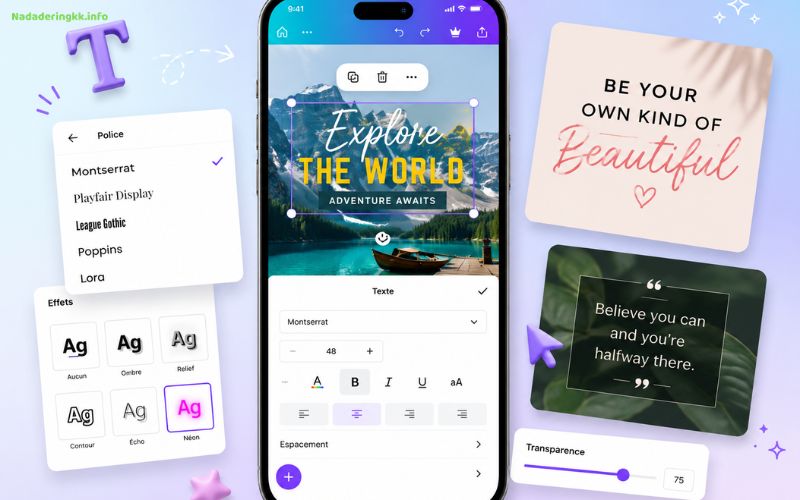
Le contraste joue également un rôle essentiel. Un texte clair sur un fond clair ou un texte sombre sur une photo très chargée risque de disparaître. Dans ce cas, ajoutez un fond discret derrière le texte, réduisez la luminosité de l’image ou déplacez le contenu vers une zone plus calme.
Sur mobile, vérifiez toujours la taille réelle du texte avant l’exportation. Une phrase lisible dans l’éditeur peut paraître trop petite une fois publiée.
Importer ses propres photos et vidéos
L’application permet d’ajouter les fichiers enregistrés sur le téléphone ou la tablette. L’utilisateur peut ainsi intégrer ses photos, ses vidéos, ses logos et d’autres médias personnels.
Avant l’importation, triez les fichiers nécessaires. Cette préparation réduit le temps passé à rechercher une image au milieu de toute la galerie.
Lorsqu’une photo est ajoutée à une création, elle peut être déplacée librement ou placée dans un cadre. Les cadres permettent de donner automatiquement une forme précise à l’image, par exemple un cercle, un rectangle ou une silhouette particulière.
Il reste préférable d’importer des fichiers de bonne qualité. Une photo déjà très compressée ou trop petite peut perdre en netteté lorsqu’elle est agrandie.
Retoucher une photo dans Canva
Canva comprend plusieurs réglages pour améliorer une photo sans passer par une seconde application.
Il est possible de recadrer l’image, la retourner, modifier sa luminosité, son contraste, sa saturation et sa température. Des filtres et des effets sont également proposés pour changer rapidement l’ambiance visuelle.
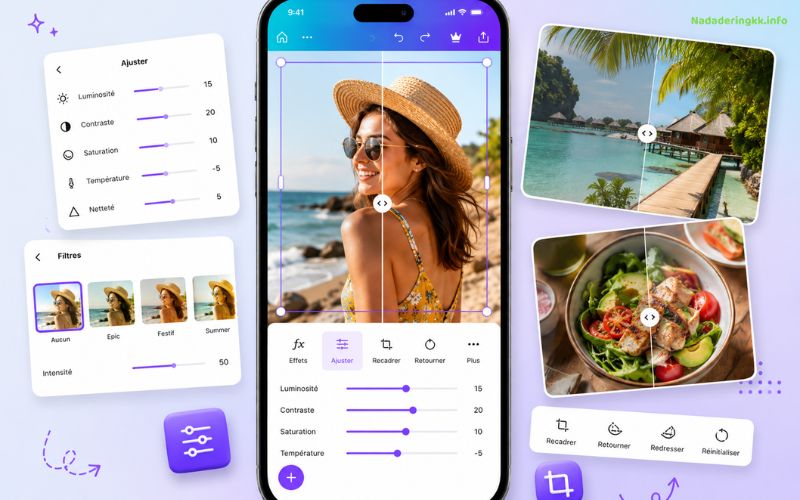
Le recadrage permet de retirer une zone inutile et de recentrer le sujet. Les réglages de lumière peuvent corriger une photo trop sombre, tandis qu’une légère modification de la température aide à obtenir une image plus chaude ou plus froide.
Il vaut mieux effectuer ces changements progressivement. Une saturation trop élevée ou une netteté excessive peut rendre la photo artificielle.
Lorsque plusieurs images apparaissent dans un même design, essayez de leur donner une ambiance proche. Des couleurs trop différentes peuvent créer une composition incohérente.
Supprimer l’arrière-plan d’une image
La suppression d’arrière-plan permet d’isoler une personne, un produit ou un objet afin de le placer sur une autre couleur ou une autre image.
Cette fonction est pratique pour créer une photo de produit, une miniature, une affiche ou une publication commerciale.
Le résultat dépend de la qualité de l’image originale. Un sujet bien éclairé et clairement séparé du fond sera plus facile à détourer. Les cheveux, les objets transparents et les arrière-plans complexes peuvent demander quelques corrections.
Après la suppression du fond, vérifiez les contours avant de finaliser le design. Une bordure mal découpée peut devenir visible sur un fond contrasté.
Certaines fonctions de suppression d’arrière-plan peuvent être réservées aux abonnements payants.
Créer un collage photo
Canva peut servir à réunir plusieurs images dans une seule composition.
Les grilles et les cadres facilitent l’alignement des photos. L’utilisateur choisit une structure, puis dépose ses images dans les différentes zones.
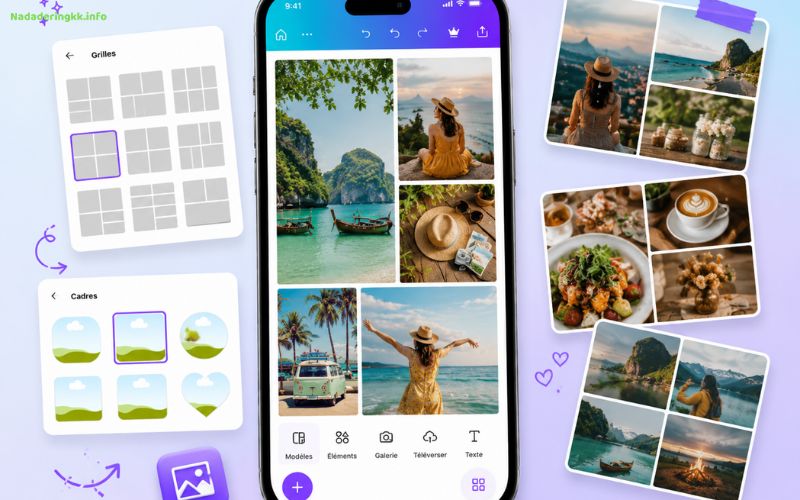
Un collage peut convenir à un album de voyage, une présentation de produits, une publication avant-après ou un résumé d’événement.
Pour éviter un résultat trop chargé, choisissez des images qui partagent une ambiance ou un sujet commun. Maintenez également un espacement régulier entre les photos.
Une ou deux images principales peuvent être plus grandes que les autres afin de créer une hiérarchie visuelle.
Préparer des contenus pour les réseaux sociaux
Canva propose des formats conçus pour Instagram, Facebook, TikTok, YouTube, Pinterest, LinkedIn et d’autres plateformes.
L’application permet de créer des publications classiques, des stories, des couvertures, des carrousels et des vidéos courtes.
Avant de commencer, identifiez l’objectif de la création. Une annonce, une citation, une promotion et un conseil ne demandent pas la même mise en page.
Pour une publication sociale efficace :
- placez l’information principale rapidement ;
- évitez les paragraphes longs ;
- choisissez une image claire ;
- gardez des marges autour du texte ;
- conservez des couleurs cohérentes ;
- vérifiez le rendu sur un petit écran.
Les modèles peuvent servir de point de départ, mais la cohérence entre plusieurs publications dépend surtout du choix régulier des couleurs, polices et types d’images.
Créer une identité visuelle cohérente
Une identité visuelle aide une entreprise, un site ou un créateur à être reconnu plus facilement.
Elle peut reposer sur quelques éléments simples : un logo, deux ou trois couleurs principales, une police pour les titres et une autre pour les textes.
Canva permet de reprendre ces éléments dans plusieurs créations. Selon le forfait, des outils dédiés à l’identité de marque peuvent aussi centraliser les logos, couleurs et polices.
Même sans fonction avancée, il est possible de créer un design de référence, puis de le dupliquer pour les prochaines publications.
Cette méthode évite de repartir de zéro et aide à conserver une présentation régulière.
Concevoir une présentation sur mobile
Canva permet de créer des présentations pour l’école, le travail, une réunion ou un projet personnel.
Les modèles proposent différentes structures : page de couverture, sommaire, présentation d’un sujet, comparaison, chiffres clés et conclusion.
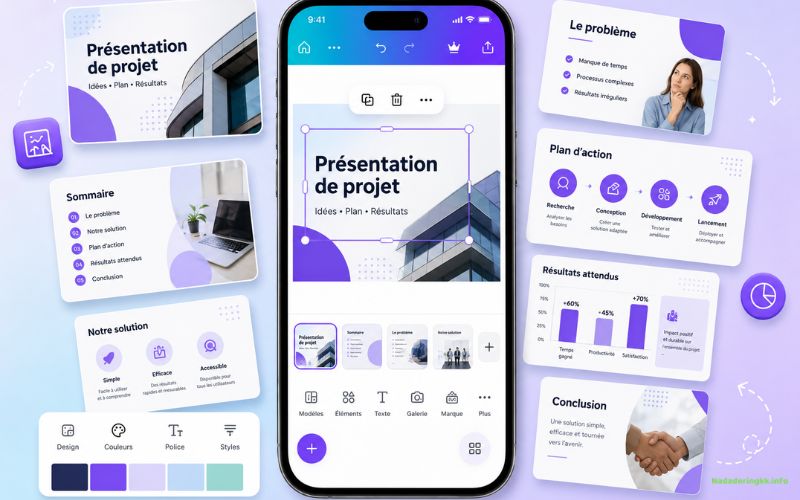
Sur smartphone, il est conseillé de travailler une page à la fois. Vérifiez régulièrement l’ensemble afin de conserver la même police, les mêmes couleurs et les mêmes marges.
Une présentation ne doit pas reprendre tout le discours sous forme de texte. Chaque diapositive doit plutôt soutenir l’explication avec un titre, quelques points courts et un visuel.
Avant de partager le fichier, contrôlez l’ordre des pages, les fautes, les images et la lisibilité des textes.
Créer un CV avec Canva
La bibliothèque de Canva comprend de nombreux modèles de CV.
L’utilisateur peut remplacer les informations d’exemple par son parcours, ses compétences, sa formation et ses coordonnées. Les couleurs, les icônes et la disposition restent modifiables.
Un modèle visuellement original peut convenir à certains métiers créatifs. Pour une candidature plus classique, choisissez une mise en page simple avec une lecture rapide.
Le contenu doit toujours rester prioritaire. Évitez les polices difficiles à lire, les couleurs trop claires et les décorations qui occupent trop d’espace.
Après la création, relisez attentivement le document et vérifiez son rendu au format PDF.
Créer et monter des vidéos dans Canva
Canva propose également un éditeur vidéo. Il permet d’assembler plusieurs clips, photos, pistes sonores et pages animées.
L’utilisateur peut raccourcir une séquence, modifier son ordre, ajouter des transitions, placer du texte et intégrer de la musique.
L’éditeur convient particulièrement aux vidéos courtes, aux présentations animées, aux diaporamas, aux publicités simples et aux contenus sociaux.
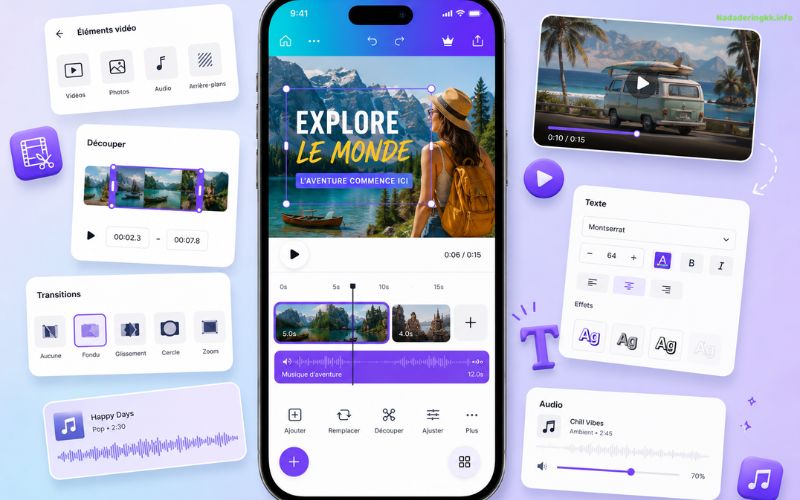
Canva ne fonctionne pas exactement comme un logiciel de montage professionnel centré sur une timeline complexe. Son approche repose davantage sur des scènes ou des pages visuelles, ce qui peut être plus facile pour les débutants.
Pour une vidéo claire, commencez par organiser les scènes dans le bon ordre. Travaillez ensuite les durées, les textes, le son et les animations.
Ajouter des animations et des transitions
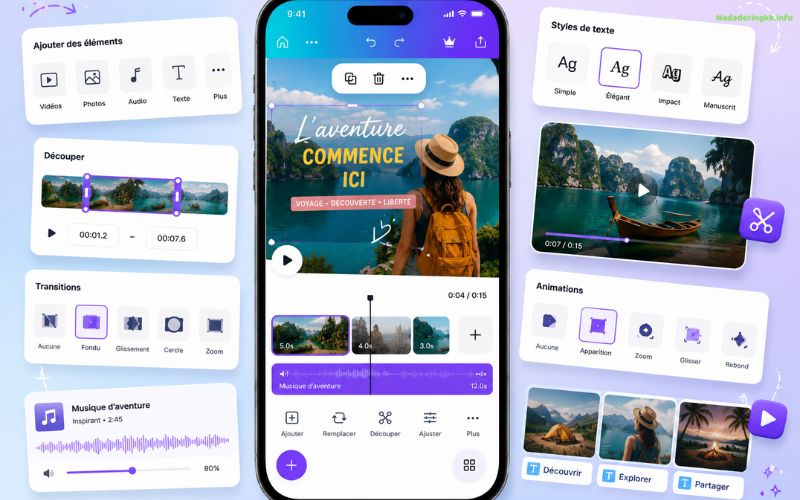
Les animations permettent de faire apparaître un texte, une image ou un élément graphique avec un mouvement.
Canva propose plusieurs styles qui peuvent être appliqués à un objet ou à une page entière. Les transitions servent à relier deux scènes dans une vidéo ou une présentation.
Ces effets doivent rester cohérents avec le contenu. Une animation discrète convient souvent à une présentation professionnelle, tandis qu’un mouvement plus marqué peut correspondre à une story ou une vidéo promotionnelle.
Multiplier les styles peut rendre la création difficile à suivre. Choisissez une ou deux animations principales et conservez-les sur l’ensemble du projet.
Ajouter de la musique et travailler le son
Une vidéo peut être accompagnée d’une piste musicale, d’un effet sonore ou d’une voix enregistrée.
Canva propose une bibliothèque audio, mais l’utilisateur peut aussi importer ses propres fichiers selon les conditions disponibles.
Après l’ajout, vérifiez la durée et le volume. La musique doit accompagner la vidéo sans couvrir les paroles.
Pour un contenu commercial ou monétisé, contrôlez les droits liés à chaque piste. La présence d’un morceau dans une bibliothèque ne signifie pas forcément qu’il peut être employé dans toutes les campagnes et sur toutes les plateformes.
Avant l’exportation, écoutez la vidéo avec des écouteurs puis avec le haut-parleur du téléphone afin de repérer d’éventuelles différences.
Générer des sous-titres pour une vidéo
Les sous-titres rendent une vidéo plus accessible et permettent de la comprendre lorsque le son est désactivé.
Selon les fonctions disponibles, Canva peut aider à produire ou à intégrer des sous-titres. Le texte doit ensuite être vérifié manuellement.
Les noms propres, les mots techniques et les passages rapides peuvent être mal reconnus. Relisez chaque phrase et ajustez le moment où elle apparaît.
Placez les sous-titres assez haut pour qu’ils ne soient pas masqués par les boutons des réseaux sociaux.
Que proposent les outils d’intelligence artificielle de Canva ?
Canva intègre des outils capables d’assister différentes étapes de la création.fCréer et monter des vidéos dans Canva
Selon le compte, l’appareil et le forfait, ils peuvent aider à générer une image, proposer une mise en page, modifier une partie d’une photo, supprimer un objet, traduire un design ou préparer une vidéo à partir d’une instruction.
Ces outils peuvent accélérer certaines opérations, mais le résultat doit être contrôlé.
Une image générée peut contenir des détails incohérents. Une traduction peut manquer de précision. Une modification automatique peut aussi changer une zone que l’utilisateur souhaitait conserver.
L’intelligence artificielle doit donc être considérée comme une aide de création, et non comme une validation automatique du contenu final.
Créer une image à partir d’une description
Les outils de génération d’images permettent de décrire une scène afin d’obtenir un nouveau visuel.
La qualité dépend en grande partie de la précision de la demande. Il est utile d’indiquer le sujet, le décor, le type de lumière, l’angle de vue et le style souhaité.
Une demande comme « produit sur une table » donnera souvent un résultat très général. Une description plus détaillée peut préciser la matière de la table, la position du produit, l’éclairage et l’ambiance.
Après la génération, examinez les mains, les visages, les objets, les logos et les petits détails. Les images automatiques peuvent présenter des erreurs visuelles.
Vérifiez également les conditions applicables avant d’employer le résultat dans un projet commercial.
Modifier une photo avec les outils automatiques
Canva peut aider à supprimer un élément, remplacer une zone ou modifier l’apparence d’une image.
L’utilisateur sélectionne généralement la partie concernée, puis décrit le changement souhaité.
Cette fonction peut servir à retirer un objet gênant, ajouter un détail ou changer une partie du décor.
Le résultat est souvent meilleur lorsque la zone à modifier reste clairement délimitée. Une sélection trop large peut transformer des éléments importants.
Conservez toujours une copie de la photo originale avant une retouche importante.
Traduire un design
La traduction automatique peut aider à adapter un visuel à plusieurs langues.
Cette fonction est pratique pour les publications sociales, les présentations et les supports destinés à plusieurs publics.
Cependant, le texte traduit peut occuper plus ou moins d’espace que l’original. Il faut donc vérifier la taille des blocs, les retours à la ligne et l’alignement.
Une relecture humaine reste nécessaire, notamment pour les slogans, les expressions culturelles et les termes spécialisés.
Travailler à plusieurs sur une création
Canva permet de partager un projet avec d’autres personnes afin de recueillir des commentaires ou de modifier le contenu en équipe.
Cette fonction peut être utile pour une entreprise, une association, un groupe d’étudiants ou une équipe éditoriale.
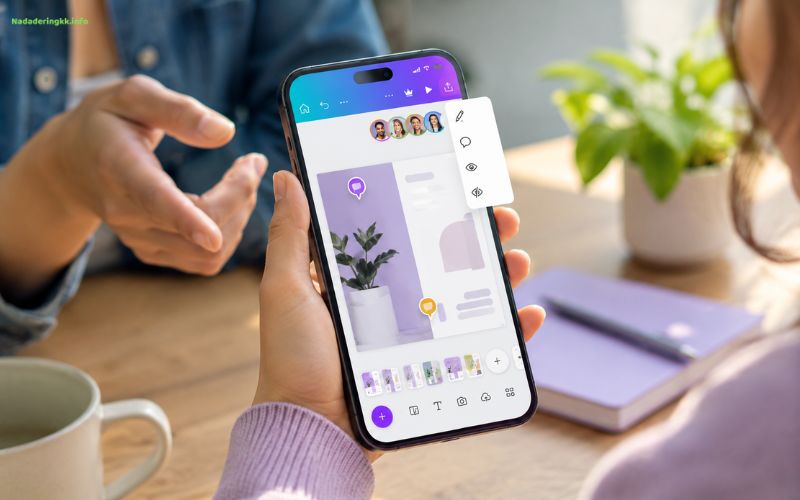
Avant de partager le lien, vérifiez le niveau d’accès accordé. Une personne peut être invitée uniquement à consulter, à commenter ou à modifier le projet.
Pour éviter les changements involontaires, conservez une copie du design important avant une collaboration à plusieurs.
Les commentaires peuvent servir à signaler une correction, demander une validation ou attirer l’attention sur un élément précis.
Synchroniser ses créations entre plusieurs appareils
Les projets associés au compte Canva peuvent être retrouvés sur différents appareils lorsque la synchronisation est disponible.
Une création commencée sur un téléphone peut ainsi être poursuivie sur une tablette ou un ordinateur.
Cette continuité est pratique pour effectuer une modification rapide en déplacement, puis finaliser les détails sur un écran plus grand.
Une connexion Internet peut être nécessaire pour enregistrer les changements et récupérer les contenus stockés en ligne. Vérifiez que la synchronisation est terminée avant de fermer l’application ou de changer d’appareil.
Faut-il créer un compte Canva ?
La création d’un compte est généralement nécessaire pour enregistrer les projets, les retrouver plus tard et accéder aux fonctions en ligne.
Le compte permet aussi de synchroniser les créations, partager des projets et conserver certains médias importés.
Avant d’ajouter des photos personnelles ou des documents professionnels, examinez les paramètres du compte et les autorisations accordées à l’application.
Ne donnez accès qu’aux photos, vidéos, fichiers, à la caméra ou au microphone nécessaires au projet en cours.
Pour un appareil partagé, pensez à vous déconnecter après la session.
Canva est-elle gratuite ?
Canva propose une formule gratuite donnant accès à l’éditeur, à des modèles et à de nombreux éléments.
Cette version suffit pour créer des publications, des présentations, des documents, des collages et plusieurs types de vidéos.

Canva propose aussi des offres payantes. Celles-ci peuvent donner accès à davantage de modèles, photos, vidéos, fonctions de marque, outils automatiques et options de redimensionnement.
Lorsqu’un élément premium est ajouté à une création avec un compte gratuit, une indication peut apparaître avant l’exportation.
Avant de choisir un modèle ou une ressource, vérifiez son statut afin d’éviter de devoir remplacer plusieurs éléments à la fin du projet.
Comment télécharger Canva sur Android et iPhone ?
Pour installer Canva, choisissez le téléchargement correspondant à votre appareil dans la zone située en haut de cette page.
Sélectionnez la version Android si vous possédez un smartphone ou une tablette Android. Choisissez la version iOS pour un iPhone ou un iPad.
Vous serez ensuite dirigé vers la page adaptée à votre appareil afin de poursuivre l’installation.
Avant de télécharger l’application, vérifiez son nom, son icône et le nom de son éditeur. Cette précaution permet d’éviter les applications portant un nom proche.
Après l’installation, ouvrez Canva, créez un compte ou connectez-vous, puis choisissez un type de design. Vous pourrez commencer avec un modèle ou une page vide.
Maintenez également l’application à jour. Les nouvelles versions peuvent corriger des erreurs, améliorer les performances et faire évoluer certains outils.
Canva fonctionne-t-elle sur tous les téléphones ?
L’application peut fonctionner sur de nombreux appareils récents, mais les performances dépendent de la mémoire disponible, du processeur, du stockage et de la version du système.
Une publication contenant quelques images demande peu de ressources. Une longue vidéo avec plusieurs animations, pistes sonores et fichiers en haute définition peut ralentir un téléphone moins puissant.
Pour améliorer le fonctionnement :
- fermez les applications inutiles ;
- libérez de l’espace de stockage ;
- réduisez la taille des fichiers importés ;
- divisez les projets très longs ;
- vérifiez la connexion Internet ;
- installez les mises à jour disponibles.
Sur un petit écran, certaines modifications précises peuvent aussi être plus confortables sur une tablette ou un ordinateur.
Exporter une création au bon format
Une fois le projet terminé, Canva propose plusieurs options de téléchargement selon le type de contenu.
Une image peut généralement être enregistrée dans un format adapté à la publication ou à l’impression. Un document peut être téléchargé en PDF, tandis qu’une animation ou une vidéo peut être exportée dans un format compatible.
Le choix dépend de l’usage prévu :
- image légère pour une publication en ligne ;
- fichier de meilleure qualité pour l’impression ;
- PDF pour un CV ou un document ;
- vidéo pour une story, un Reel ou une présentation animée.
Avant l’exportation, vérifiez les dimensions, les fautes, les marges, la qualité des images et la position des éléments.
Ouvrez ensuite le fichier téléchargé pour contrôler le résultat réel.
Les points à vérifier avant de publier
Canva simplifie la création, mais l’utilisateur reste responsable du contenu final.
Avant toute publication, assurez-vous de disposer du droit d’employer les photos, vidéos, musiques, logos, illustrations et autres ressources ajoutées au projet.
Pour une création commerciale, examinez les conditions applicables aux éléments employés. Une ressource peut être adaptée à une publication personnelle sans être autorisée pour tous les usages de marque.
Vérifiez aussi le droit à l’image des personnes visibles sur les photos ou les vidéos.
Enfin, relisez les textes et contrôlez les informations importantes, en particulier les prix, dates, adresses et coordonnées.
Les avantages de Canva
Canva rassemble plusieurs fonctions dans une seule application. L’utilisateur peut créer un visuel, retoucher une photo, préparer une présentation et monter une vidéo sans changer constamment de service.
Les modèles permettent de commencer rapidement, tandis que l’éditeur reste assez souple pour personnaliser les couleurs, les textes, les images et la composition.
L’application convient aussi bien à un projet personnel qu’à une création destinée à une activité professionnelle.
La synchronisation et le partage facilitent le travail sur plusieurs appareils ou avec d’autres personnes.
Les limites à connaître
Le grand nombre de modèles et d’éléments peut rendre la recherche longue. Il est facile de passer plus de temps à parcourir les propositions qu’à créer le contenu.
Certains outils, modèles et médias nécessitent une offre payante.
Les projets vidéo lourds peuvent ralentir sur les appareils moins puissants. Une connexion Internet est aussi utile pour accéder aux ressources en ligne et synchroniser les créations.
Enfin, un modèle ne garantit pas automatiquement un bon résultat. Le contenu, les images, les couleurs et la lisibilité doivent toujours être adaptés au public visé.
Faut-il installer Canva ?
Canva mérite d’être essayée si vous souhaitez créer des visuels, retoucher des photos ou préparer des vidéos sans apprendre immédiatement un logiciel graphique complexe.
Elle convient particulièrement aux personnes qui publient sur les réseaux sociaux, préparent des documents, créent des présentations ou ont besoin de produire régulièrement des supports visuels.

La version gratuite permet déjà de réaliser de nombreux projets. Les offres payantes s’adressent davantage aux utilisateurs qui ont besoin de ressources premium, d’outils de marque ou de fonctions automatiques avancées.
Avant l’installation, vérifiez simplement l’espace disponible sur votre appareil et les fonctions comprises dans la formule choisie. Si Canva correspond à vos projets, sélectionnez la version Android ou iOS proposée en haut de cette page pour commencer votre première création.
Conclusion
Canva transforme le smartphone en espace de création polyvalent. L’application permet de concevoir des publications, retoucher des images, monter des vidéos, préparer des présentations et travailler avec d’autres personnes.
Son système de modèles simplifie les premiers projets, tandis que les outils de personnalisation permettent d’aller plus loin sans changer d’application.
Pour obtenir un résultat convaincant, mieux vaut toutefois privilégier une mise en page claire, des textes courts, des images de qualité et une identité visuelle cohérente. Les modèles et les outils automatiques accélèrent le travail, mais les choix créatifs restent essentiels.