
Google Classroom aide les enseignants et les élèves à organiser les cours, les documents, les devoirs et les échanges depuis un même espace numérique.
L’application permet notamment de rejoindre une classe, consulter les consignes, ouvrir des fichiers, remettre un travail et recevoir les commentaires du professeur. Elle peut être employée sur un smartphone, une tablette ou un ordinateur, selon l’équipement disponible.
Google Classroom ne remplace cependant ni l’enseignant ni l’ensemble des outils pédagogiques d’un établissement. Son rôle principal est de centraliser les activités scolaires et de simplifier la circulation des documents entre les participants d’une classe.
Qu’est-ce que Google Classroom ?
Google Classroom est une plateforme éducative développée par Google. Elle fait partie de l’environnement Google Workspace for Education utilisé par de nombreux établissements scolaires, enseignants et organismes de formation.
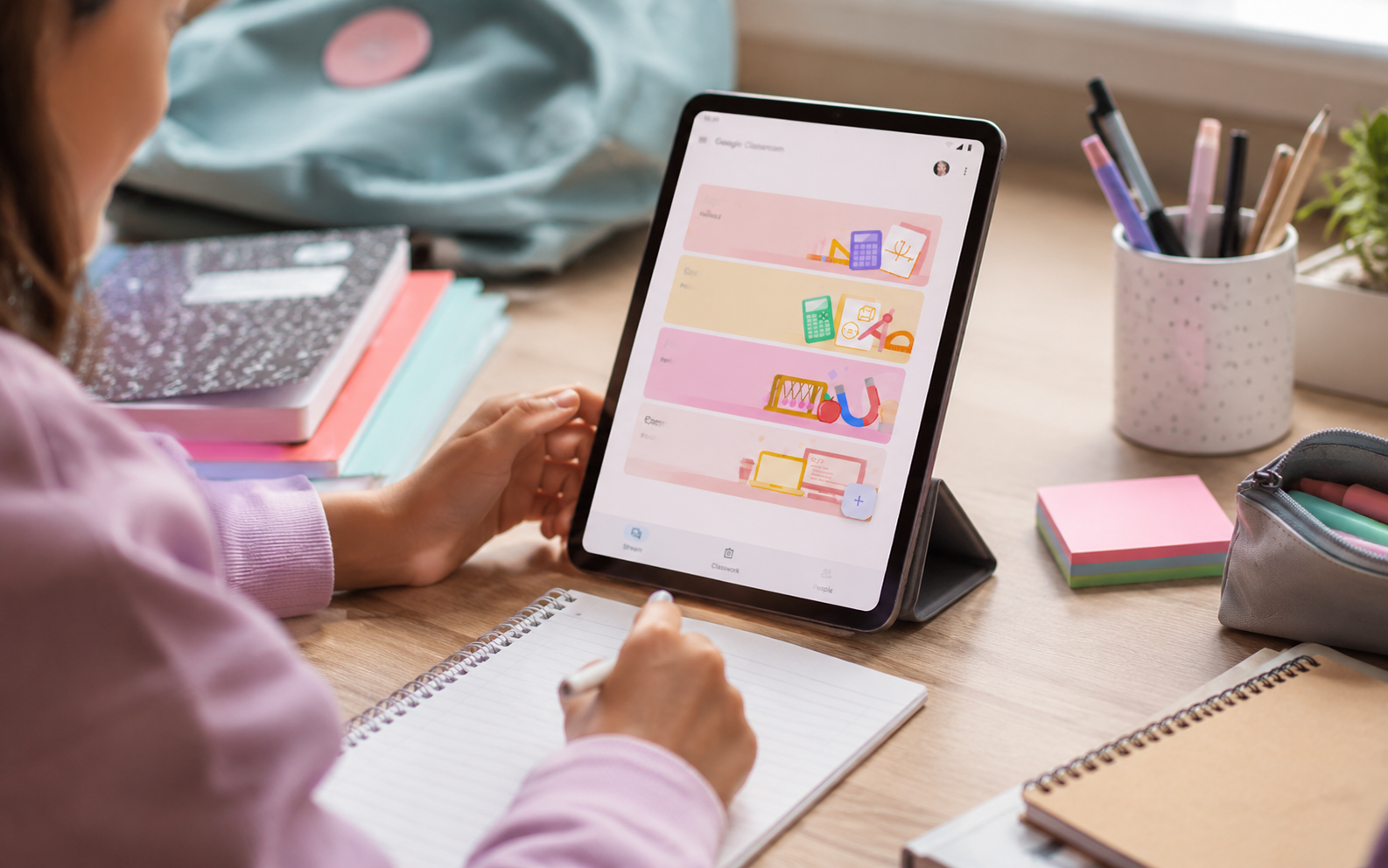
Dans une classe numérique, l’enseignant peut publier :
- des annonces ;
- des supports de cours ;
- des exercices ;
- des devoirs ;
- des liens ;
- des questionnaires ;
- des documents à consulter ou à modifier ;
- des dates limites de remise.
Les élèves peuvent ensuite ouvrir les ressources, effectuer le travail demandé, joindre leurs fichiers et transmettre leur devoir depuis leur propre compte.
L’application facilite aussi le suivi des activités. L’élève peut voir les travaux à faire, les tâches déjà remises et les éventuels devoirs en retard.
À qui Google Classroom est-il destiné ?
Google Classroom est principalement conçu pour les enseignants et les élèves. Il peut être employé dans une école, un collège, un lycée, une université, un centre de formation ou dans le cadre de certains cours privés.
Pour les élèves
L’application permet de retrouver les informations importantes sans dépendre uniquement de feuilles imprimées ou de messages dispersés.
Un élève peut notamment :
- rejoindre une classe ;
- consulter les annonces ;
- trouver ses devoirs ;
- ouvrir les documents fournis ;
- ajouter son propre travail ;
- vérifier les dates limites ;
- recevoir une note ou un commentaire ;
- communiquer avec son professeur lorsque cette fonction est autorisée.
Pour les enseignants
Google Classroom sert à préparer et distribuer les activités de la classe.
Un enseignant peut créer des cours, ajouter des élèves, publier des documents, fixer une échéance, consulter les travaux reçus et transmettre une appréciation.
Selon les réglages de l’établissement et la version de Google Workspace utilisée, certaines fonctions avancées peuvent aussi être disponibles.
Pour les parents ou responsables légaux
Les parents ne disposent pas nécessairement du même accès que l’élève.
Dans certains établissements, ils peuvent recevoir des récapitulatifs concernant les travaux manquants, les devoirs à venir et les activités de la classe. Cette possibilité dépend toutefois des réglages choisis par l’école.
Google Classroom ne doit donc pas être considéré comme un accès automatique à toutes les notes ou à l’ensemble du dossier scolaire.
Comment rejoindre une classe Google Classroom ?
Pour accéder aux cours, l’élève doit d’abord se connecter avec le compte autorisé par son établissement ou son professeur.
Une classe peut être rejointe de plusieurs manières :
- avec un code de classe ;
- grâce à un lien transmis par l’enseignant ;
- depuis une invitation reçue par e-mail.
Avec un code, l’élève ouvre Google Classroom, sélectionne l’option permettant de rejoindre une classe, puis saisit les caractères communiqués par le professeur.
Le code doit être recopié avec attention. Une lettre incorrecte, un espace ajouté ou l’emploi du mauvais compte peut empêcher l’inscription.
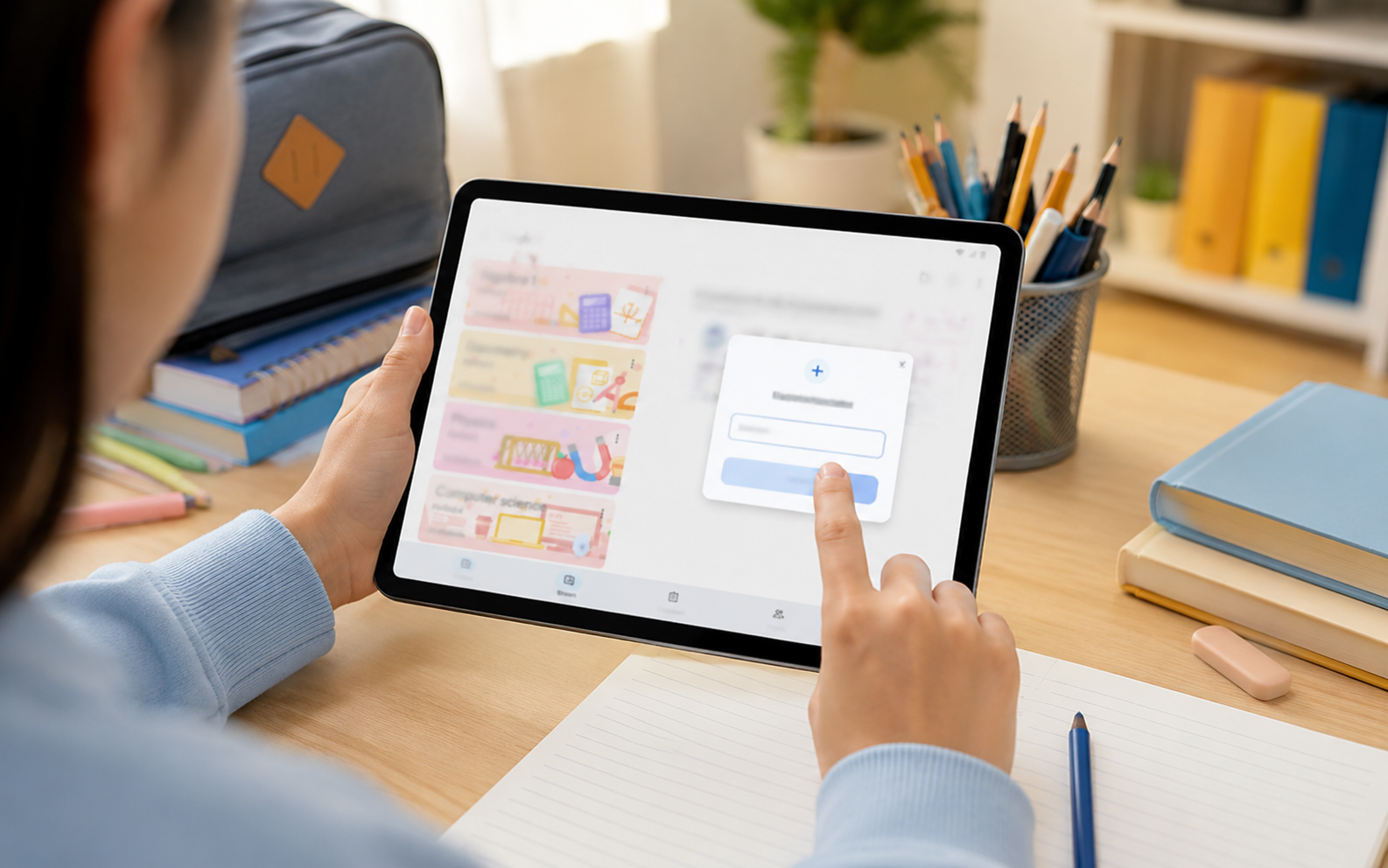
Si la classe n’apparaît pas, il faut vérifier :
- l’adresse Google utilisée ;
- l’orthographe du code ;
- l’état de l’invitation ;
- les règles fixées par l’établissement ;
- la connexion internet ;
- l’éventuelle désactivation du code par l’enseignant.
Il est déconseillé de publier un code de classe sur un espace public. Une personne extérieure pourrait tenter de rejoindre le cours sans autorisation.
Comprendre l’organisation d’une classe
Une classe Google Classroom comporte généralement plusieurs espaces. Leur présentation peut varier selon l’appareil, la version de l’application et les réglages du professeur.
Le flux
Le flux rassemble principalement les annonces et les publications récentes.
L’enseignant peut y partager une information, rappeler une échéance ou signaler la mise en ligne d’un nouveau travail.
Lorsque les publications deviennent nombreuses, il est préférable de consulter aussi la section consacrée aux travaux. Une annonce ancienne peut rapidement être repoussée vers le bas du flux.
Les travaux et supports de cours
Cette partie regroupe les devoirs, les questions, les documents et les ressources classés par thème.
L’enseignant peut organiser les éléments selon une matière, une semaine, un chapitre ou un projet.
Pour chaque devoir, l’élève doit vérifier :
- le titre ;
- les consignes ;
- la date de remise ;
- les pièces jointes ;
- le barème éventuel ;
- les commentaires ;
- l’état du travail.
Les participants
Cette section permet généralement de consulter le nom des enseignants et des élèves inscrits à la classe.
L’envoi d’un e-mail ou la communication directe peut être limité par l’établissement. Toutes les fonctions ne sont donc pas nécessairement accessibles à chaque utilisateur.
Comment consulter les devoirs à faire ?
Les travaux peuvent être consultés depuis chaque classe ou depuis une vue regroupant les tâches.
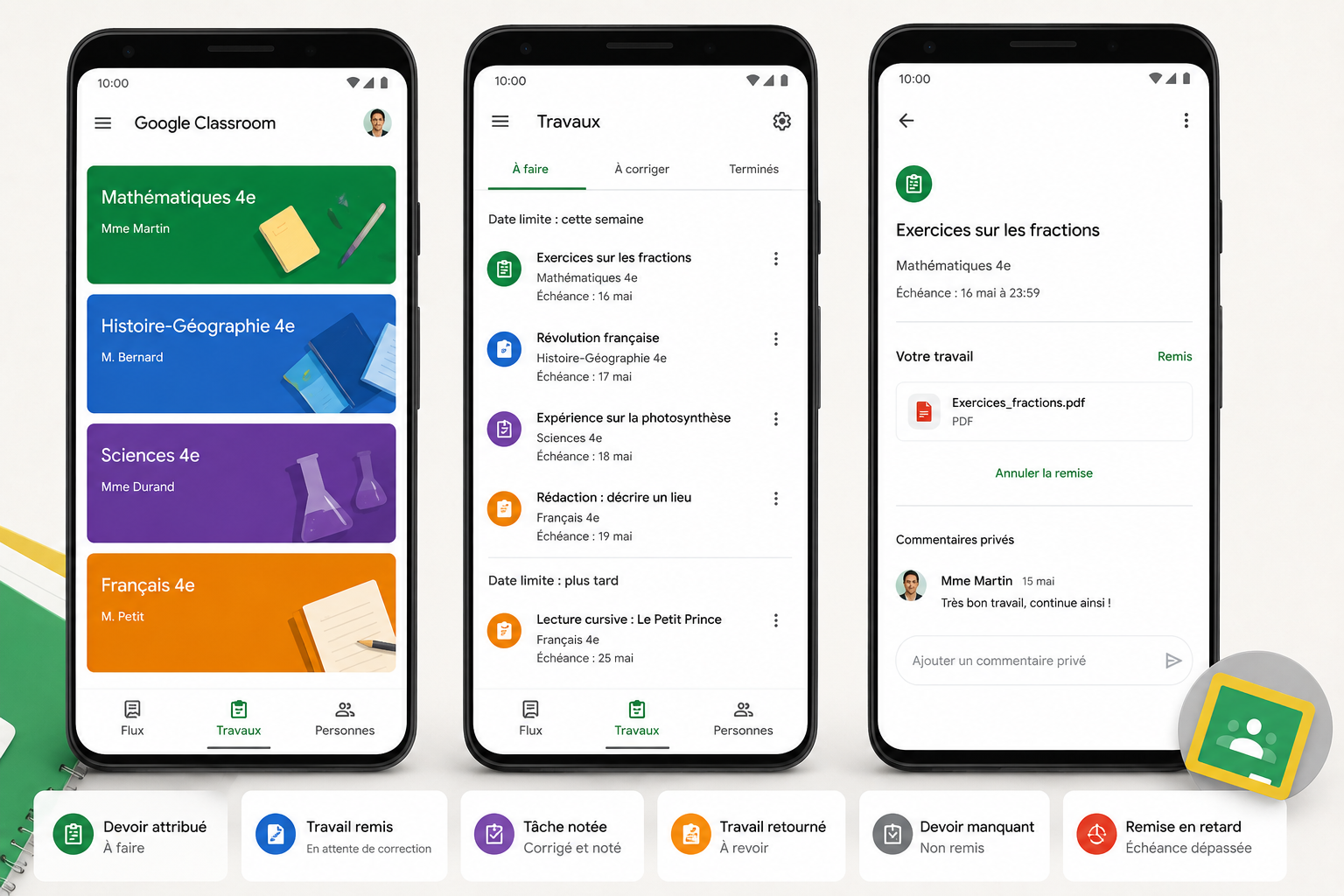
L’élève doit distinguer plusieurs états possibles :
- devoir attribué ;
- travail remis ;
- tâche notée ;
- travail retourné ;
- devoir manquant ;
- remise effectuée en retard.
Une échéance affichée dans Classroom doit être prise au sérieux. Attendre les dernières minutes augmente le risque de rencontrer une panne de connexion, un fichier trop volumineux ou une erreur de compte.
Pour mieux s’organiser, il est conseillé de :
- consulter Classroom chaque jour de cours ;
- noter les échéances importantes dans un calendrier ;
- commencer les travaux longs à l’avance ;
- vérifier l’état de remise après l’envoi ;
- conserver une copie personnelle des fichiers importants.
L’application aide à centraliser les tâches, mais elle ne garantit pas qu’un élève verra immédiatement chaque nouvelle publication. Les notifications peuvent être désactivées ou retardées.
Comment rendre un devoir depuis un téléphone ?
Pour remettre un travail, l’élève ouvre la classe, sélectionne le devoir et consulte les consignes.
Selon la demande de l’enseignant, il peut joindre :
- un document Google ;
- un fichier enregistré sur l’appareil ;
- un document provenant de Google Drive ;
- une photographie ;
- une vidéo ;
- un lien ;
- une présentation ;
- une feuille de calcul.
Après avoir ajouté le bon élément, il doit utiliser le bouton de remise ou indiquer que le travail est terminé, selon le type d’activité.
Une confirmation peut être demandée. Il faut attendre que le transfert soit complètement terminé avant de fermer l’application.
Après l’envoi, vérifiez que le devoir apparaît bien comme remis. La simple création d’un document ou son ajout à la fiche ne signifie pas toujours qu’il a été transmis au professeur.
Vérifications avant la remise
Avant de valider, contrôlez :
- que le bon fichier est attaché ;
- que le document peut être ouvert ;
- que toutes les pages sont présentes ;
- que la photo est lisible ;
- que le travail porte un nom reconnaissable ;
- que la connexion est stable ;
- que l’échéance n’est pas dépassée.
Une photographie sombre, inclinée ou floue peut rendre un devoir difficile à corriger. Sur téléphone, il est préférable de cadrer correctement la feuille et de vérifier l’image avant l’envoi.
Peut-on modifier un devoir déjà remis ?
Dans certaines situations, l’élève peut annuler la remise, modifier son travail puis le transmettre à nouveau.
Cette action doit être effectuée avant la date limite lorsque les règles du devoir le permettent.
Après l’annulation, le professeur peut voir que le statut du travail a changé. Il ne faut donc pas retirer un devoir sans raison ni oublier de le remettre ensuite.
Lorsque le travail a déjà été corrigé ou retourné, les possibilités de modification peuvent dépendre des consignes de l’enseignant.
En cas d’erreur importante, la meilleure solution consiste à envoyer un commentaire privé au professeur pour expliquer la situation.
Notes, corrections et commentaires du professeur
L’enseignant peut retourner un devoir avec une note, un commentaire ou les deux.
Le travail retourné peut contenir :
- une note chiffrée ;
- une appréciation générale ;
- des commentaires privés ;
- des remarques dans le document ;
- une grille d’évaluation ;
- une demande de correction.
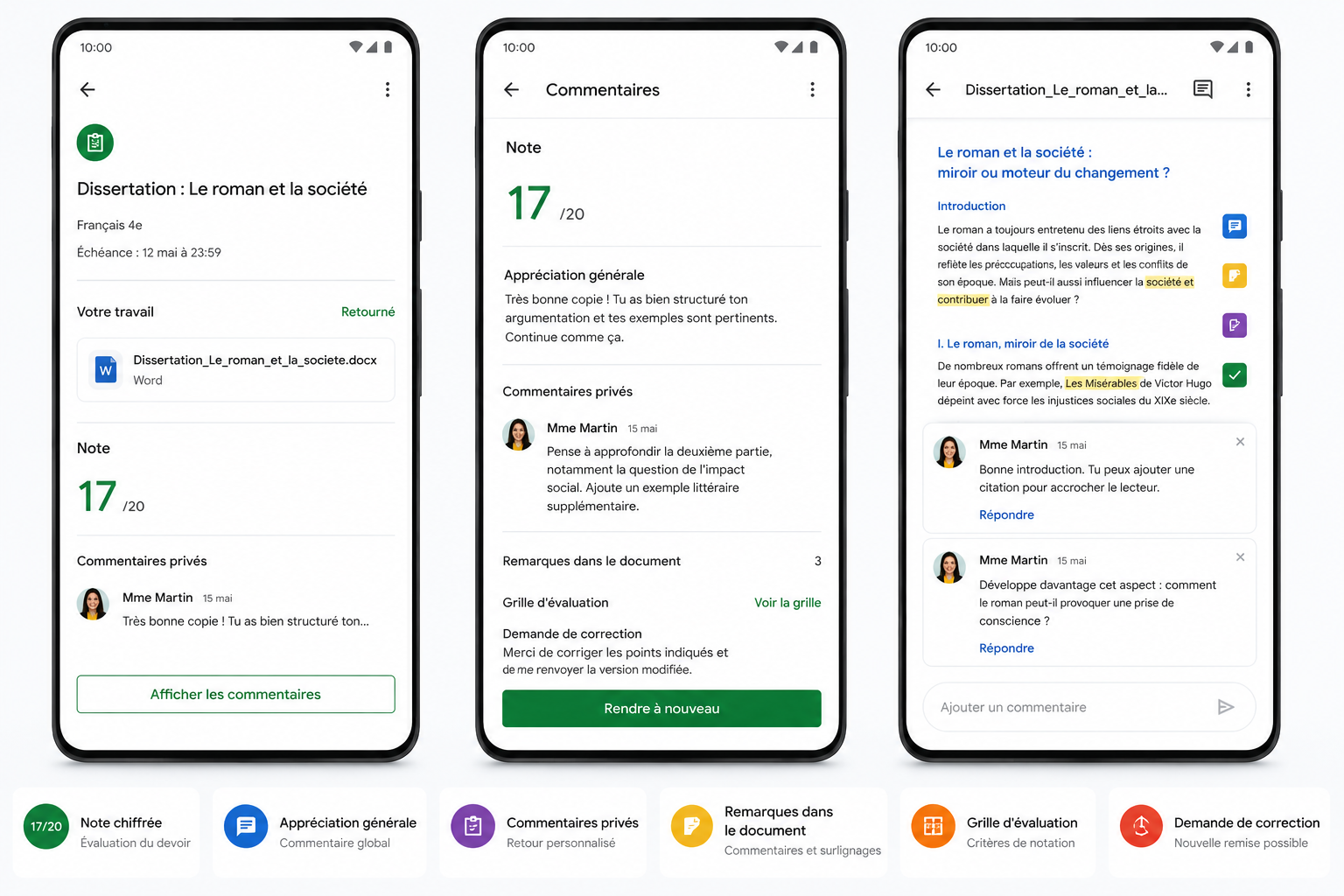
Une note affichée dans Classroom ne représente pas nécessairement la moyenne officielle de l’élève. L’établissement peut employer un autre logiciel pour les bulletins, les coefficients ou les résultats définitifs.
Il est donc préférable de considérer Google Classroom comme un outil de suivi des activités, sauf indication contraire de l’école.
Lorsqu’un professeur demande une correction, l’élève doit lire les commentaires, modifier le document concerné puis suivre les consignes pour une nouvelle remise.
Comment communiquer avec l’enseignant ?
Selon les autorisations appliquées à la classe, plusieurs formes de communication peuvent être proposées.
Commentaire public
Un commentaire publié sous une annonce ou dans le flux peut être visible par les autres participants.
Il ne convient pas pour transmettre une information personnelle, expliquer une absence ou parler d’une difficulté confidentielle.
Commentaire privé
Le commentaire privé associé à un devoir permet généralement de communiquer directement avec l’enseignant au sujet de ce travail.
Il peut être employé pour :
- demander une précision ;
- signaler un problème technique ;
- expliquer une erreur de fichier ;
- confirmer qu’une correction a été effectuée.
Le message doit rester clair, poli et directement lié au devoir.
Dans certains établissements, l’élève peut écrire à l’enseignant depuis son adresse scolaire. Cette possibilité dépend des règles définies par l’administrateur.
Google Classroom n’est pas une messagerie instantanée. Une réponse ne doit pas être attendue immédiatement, surtout en dehors des horaires scolaires.
Gérer les notifications
Google Classroom peut envoyer des notifications pour signaler une nouvelle activité.
Selon le compte et l’appareil, elles peuvent concerner :
- un nouveau devoir ;
- une annonce ;
- un commentaire ;
- un travail retourné ;
- une note ;
- une invitation ;
- une modification dans la classe.
Les réglages peuvent être modifiés dans Classroom, mais aussi dans les paramètres du smartphone.
Désactiver toutes les notifications risque de faire manquer une échéance. Les conserver sans tri peut au contraire produire trop d’alertes.
Une solution équilibrée consiste à garder les notifications liées aux devoirs, aux commentaires privés et aux travaux retournés, puis à réduire celles qui sont moins utiles.
Même avec les alertes activées, il est conseillé d’ouvrir régulièrement l’application. Une notification peut ne pas apparaître à cause d’un mode d’économie d’énergie, d’un réglage système ou d’un problème de synchronisation.
Peut-on employer Google Classroom sans connexion ?
Certaines fonctions de l’application mobile peuvent être consultées sans connexion internet lorsque les éléments nécessaires ont été préparés à l’avance.
Un élève peut notamment retrouver certaines annonces, consulter des devoirs et ouvrir ou modifier des pièces jointes téléchargées pour un accès hors ligne.
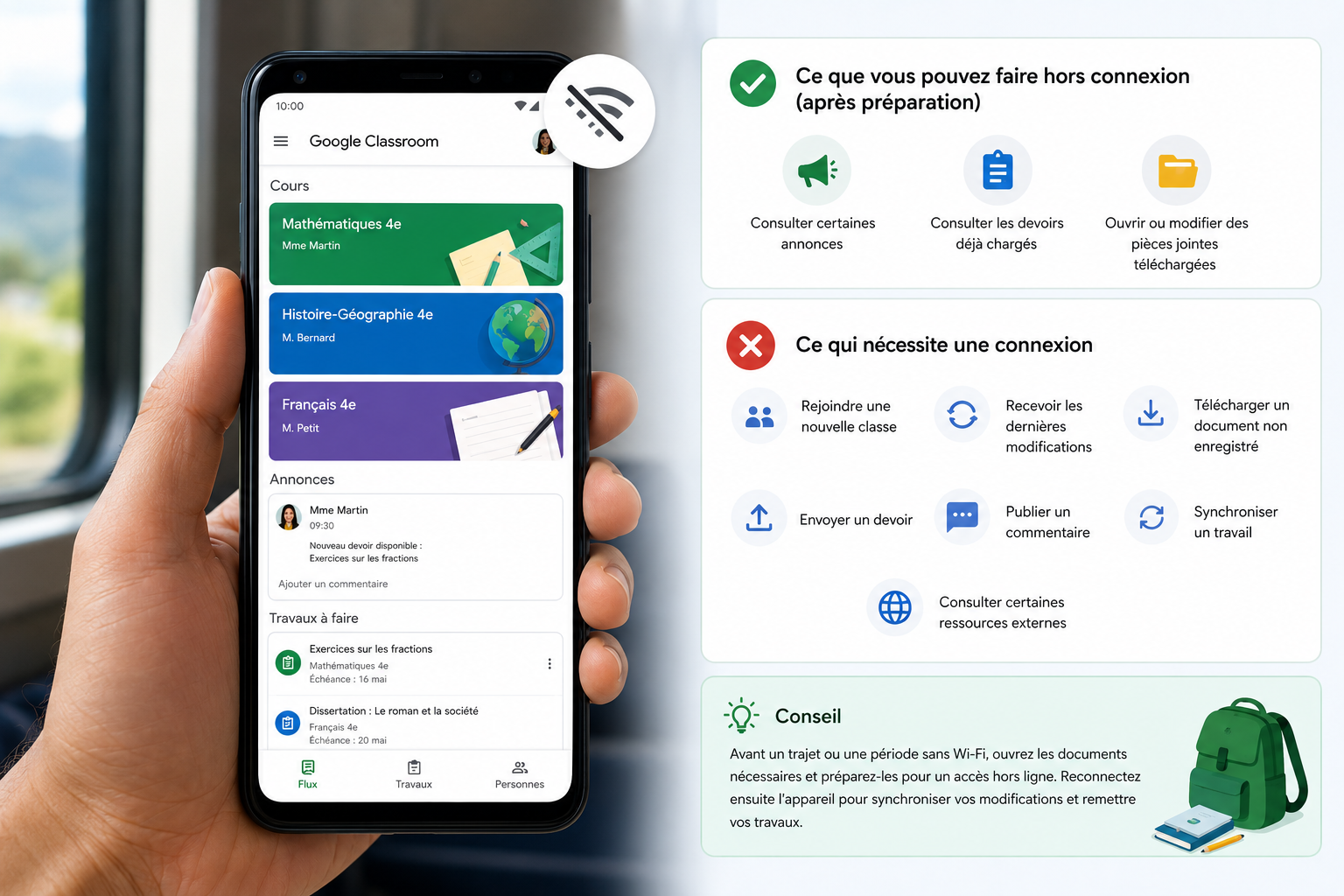
Ce fonctionnement reste limité.
Sans connexion, il peut être impossible de :
- rejoindre une nouvelle classe ;
- recevoir les dernières modifications ;
- télécharger un document non enregistré ;
- envoyer un devoir ;
- publier un commentaire ;
- synchroniser un travail ;
- consulter certaines ressources externes.
Avant un trajet ou une période sans Wi-Fi, ouvrez les documents nécessaires et préparez-les pour une consultation hors ligne. Reconnectez ensuite l’appareil afin de synchroniser les modifications et de remettre le travail.
Google Classroom fonctionne-t-il avec Google Drive ?
Google Classroom travaille étroitement avec plusieurs services Google.
Google Drive
Drive conserve une grande partie des documents et des dossiers associés aux cours.
Lorsqu’une classe est créée, des dossiers peuvent être organisés automatiquement afin de séparer les ressources et les travaux.
Supprimer, déplacer ou modifier les droits d’un fichier sans comprendre son usage peut provoquer un problème d’accès.
Google Docs, Sheets et Slides
Les enseignants peuvent distribuer des documents texte, des feuilles de calcul ou des présentations.
Selon le devoir, chaque élève peut recevoir sa propre copie à compléter.
Google Meet
Un lien Google Meet peut être ajouté à une classe pour organiser un cours ou un échange vidéo.
Google Classroom et Google Meet restent deux services distincts. Classroom organise les activités, tandis que Meet sert aux réunions en visioconférence.
Google Agenda
Les dates de remise peuvent apparaître dans un calendrier associé au compte. Cela aide à repérer les devoirs à venir, mais l’élève doit toujours vérifier les consignes dans Classroom.
Google Classroom est-il gratuit ?
L’application Google Classroom peut être téléchargée gratuitement sur les appareils compatibles.
Son accès dépend ensuite du type de compte employé.
Les établissements utilisant Google Workspace for Education peuvent proposer Classroom à leurs enseignants et élèves. Certaines éditions incluent des fonctions plus avancées destinées à l’enseignement, au suivi ou à l’administration.
Un compte Google personnel peut permettre certaines utilisations, mais les fonctions disponibles et les autorisations ne sont pas nécessairement les mêmes que dans un établissement scolaire.
L’élève ne doit pas acheter un abonnement pour rejoindre une classe créée par son école, sauf instruction officielle très particulière. Toute demande de paiement inattendue doit être vérifiée auprès de l’établissement.
Installer Google Classroom sur Android et iPhone
Google Classroom est disponible sur Android ainsi que sur iPhone et iPad compatibles.
Pour l’installer :
- ouvrez Google Play ou l’App Store ;
- recherchez Google Classroom ;
- vérifiez que l’application est proposée par Google ;
- lancez l’installation ;
- ouvrez l’application ;
- sélectionnez le compte demandé par l’établissement ;
- rejoignez votre classe avec le lien, le code ou l’invitation reçue.
Il est préférable de passer par la boutique officielle de l’appareil. Les fichiers provenant de sites non vérifiés peuvent être obsolètes ou présenter un risque pour le compte.
Maintenez l’application à jour afin de limiter les erreurs de compatibilité et de recevoir les corrections disponibles.
Quel compte faut-il employer ?
L’une des erreurs les plus fréquentes consiste à ouvrir Classroom avec le mauvais compte Google.
Un élève peut avoir sur son téléphone :
- une adresse scolaire ;
- un compte personnel ;
- le compte d’un parent ;
- plusieurs comptes associés à différentes écoles.
Le code d’une classe peut fonctionner uniquement avec le compte autorisé par l’établissement.
Si un message indique que la classe est introuvable ou que l’utilisateur n’est pas autorisé, vérifiez l’adresse affichée dans l’application.
Évitez d’effectuer les travaux scolaires depuis le compte d’un parent. Les fichiers, les invitations et les autorisations risquent d’être enregistrés au mauvais endroit.
Que faire si Google Classroom ne fonctionne pas ?
Plusieurs problèmes peuvent être résolus avec des vérifications simples.
Impossible de se connecter
Contrôlez l’adresse employée et le mot de passe. Une adresse scolaire peut être gérée par l’établissement et soumise à des règles particulières.
Si le compte est bloqué, contactez l’enseignant ou l’administrateur de l’école plutôt que de créer immédiatement une nouvelle adresse.
Le code de classe est refusé
Vérifiez les caractères, retirez les espaces inutiles et confirmez que vous employez le bon compte.
Le professeur peut aussi avoir désactivé ou remplacé le code.
Le devoir ne peut pas être envoyé
Contrôlez la connexion, le poids du fichier, son format et l’espace disponible sur l’appareil.
Essayez aussi de fermer puis rouvrir l’application. Si l’échéance approche, prévenez rapidement l’enseignant et conservez une preuve du problème rencontré.
Le fichier ne s’ouvre pas
Le compte peut ne pas disposer de l’autorisation nécessaire. Le document peut aussi avoir été déplacé, supprimé ou partagé incorrectement.
Les notifications n’apparaissent pas
Vérifiez les réglages dans Classroom puis les autorisations de notification du téléphone. Le mode d’économie d’énergie peut également limiter l’activité en arrière-plan.
L’application indique que l’appareil est hors ligne
Testez une autre application, changez de réseau et redémarrez Classroom. Vérifiez aussi si la synchronisation par données mobiles est autorisée lorsque vous n’employez pas le Wi-Fi.
Respecter la vie privée et la sécurité du compte
Un compte scolaire contient des informations qui ne doivent pas être partagées librement.
Pour le protéger :
- gardez le mot de passe confidentiel ;
- ne transmettez pas les codes de classe publiquement ;
- déconnectez-vous sur un appareil partagé ;
- vérifiez les fichiers avant leur envoi ;
- évitez de publier des données personnelles dans les commentaires ;
- signalez toute connexion inhabituelle ;
- n’ouvrez pas les liens suspects reçus en dehors du cours ;
- demandez de l’aide à l’établissement en cas de doute.
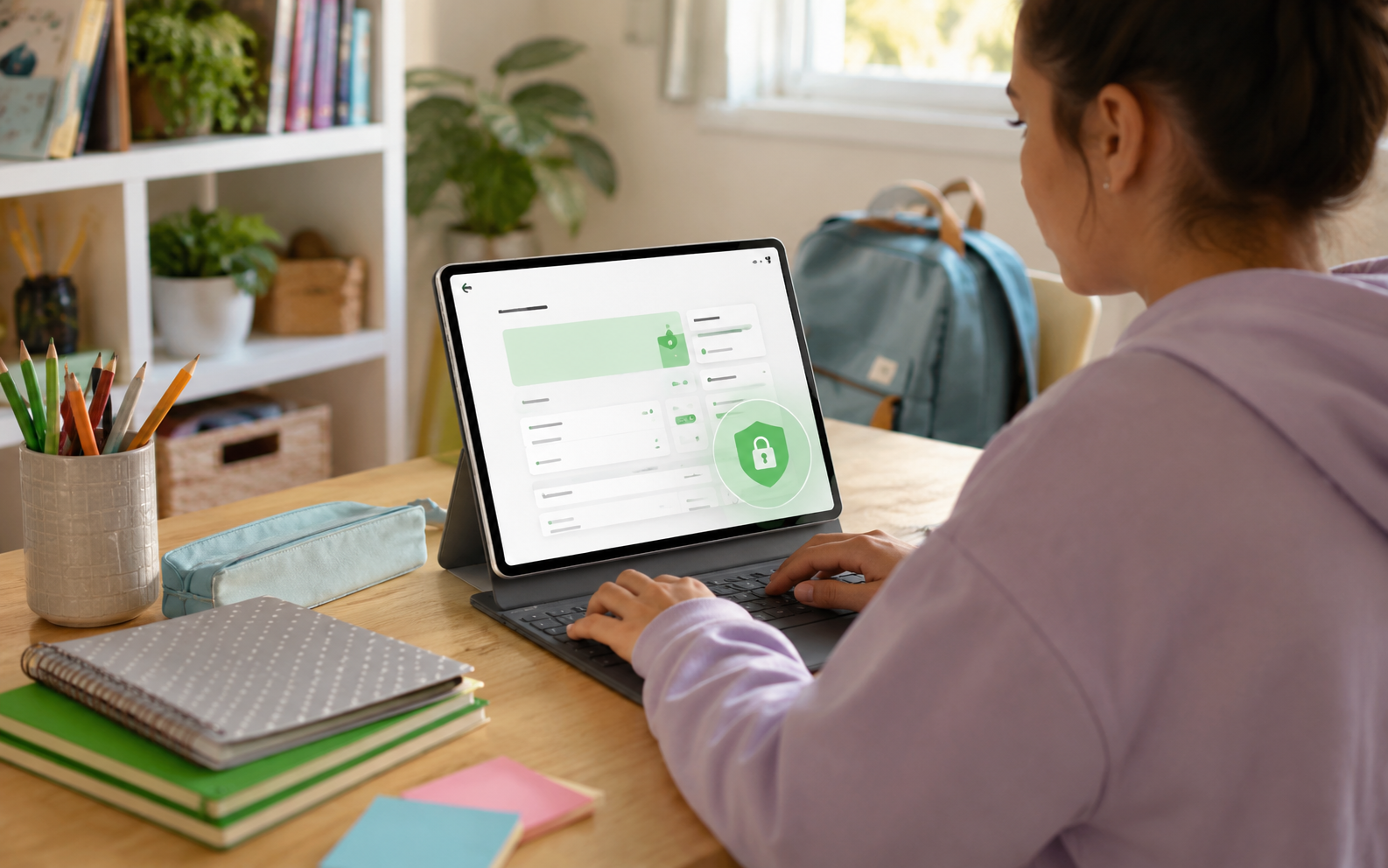
Un élève ne doit jamais communiquer son mot de passe à un camarade pour lui permettre de rendre un devoir à sa place.
Les enseignants doivent également éviter de publier des informations confidentielles dans le flux visible par toute la classe.
Les avantages de Google Classroom
Google Classroom rassemble les ressources scolaires dans un espace relativement simple à consulter.
Ses principaux avantages sont :
- centralisation des cours et des devoirs ;
- réduction des documents imprimés ;
- accès depuis plusieurs appareils ;
- remise des travaux à distance ;
- suivi des échéances ;
- transmission des commentaires ;
- intégration avec les outils Google ;
- organisation par classes et par thèmes.
L’application peut être particulièrement utile pour un élève absent, un devoir réalisé à la maison ou une classe qui emploie régulièrement des ressources numériques.
Les limites à connaître
Google Classroom reste dépendant du compte, de la connexion et de l’organisation mise en place par l’enseignant.
Plusieurs limites peuvent apparaître :
- mauvaise adresse Google utilisée ;
- accumulation de publications ;
- notifications trop nombreuses ou absentes ;
- difficulté à travailler sur un petit écran ;
- fichiers lourds à envoyer ;
- fonctions différentes selon les comptes ;
- dépendance à internet pour la synchronisation ;
- absence de certaines informations scolaires officielles ;
- accès limité par les règles de l’établissement.
L’application ne remplace pas un logiciel complet de gestion scolaire. Elle ne présente pas toujours les absences, l’emploi du temps officiel, les bulletins ou les communications administratives.
Conseils pour mieux employer Google Classroom
Pour éviter les devoirs oubliés et les erreurs de remise :
- ouvrez l’application à heures régulières ;
- vérifiez chaque classe séparément ;
- lisez les consignes jusqu’au bout ;
- téléchargez les documents importants ;
- nommez clairement vos fichiers ;
- contrôlez le statut après chaque remise ;
- conservez une copie des travaux terminés ;
- contactez l’enseignant avant l’échéance en cas de problème ;
- ne vous fiez pas uniquement aux notifications.
Sur smartphone, Google Classroom convient bien à la consultation, aux commentaires et à l’envoi de petits fichiers. Pour rédiger un long devoir ou préparer une présentation, un ordinateur ou une tablette avec clavier peut être plus confortable.
Google Classroom convient-il à tous les élèves ?
Google Classroom est pertinent lorsque l’établissement a organisé ses cours autour de cet outil et que les élèves disposent d’un accès régulier à un appareil compatible.
Il convient particulièrement aux classes qui utilisent déjà Google Drive, Docs, Meet et Agenda.
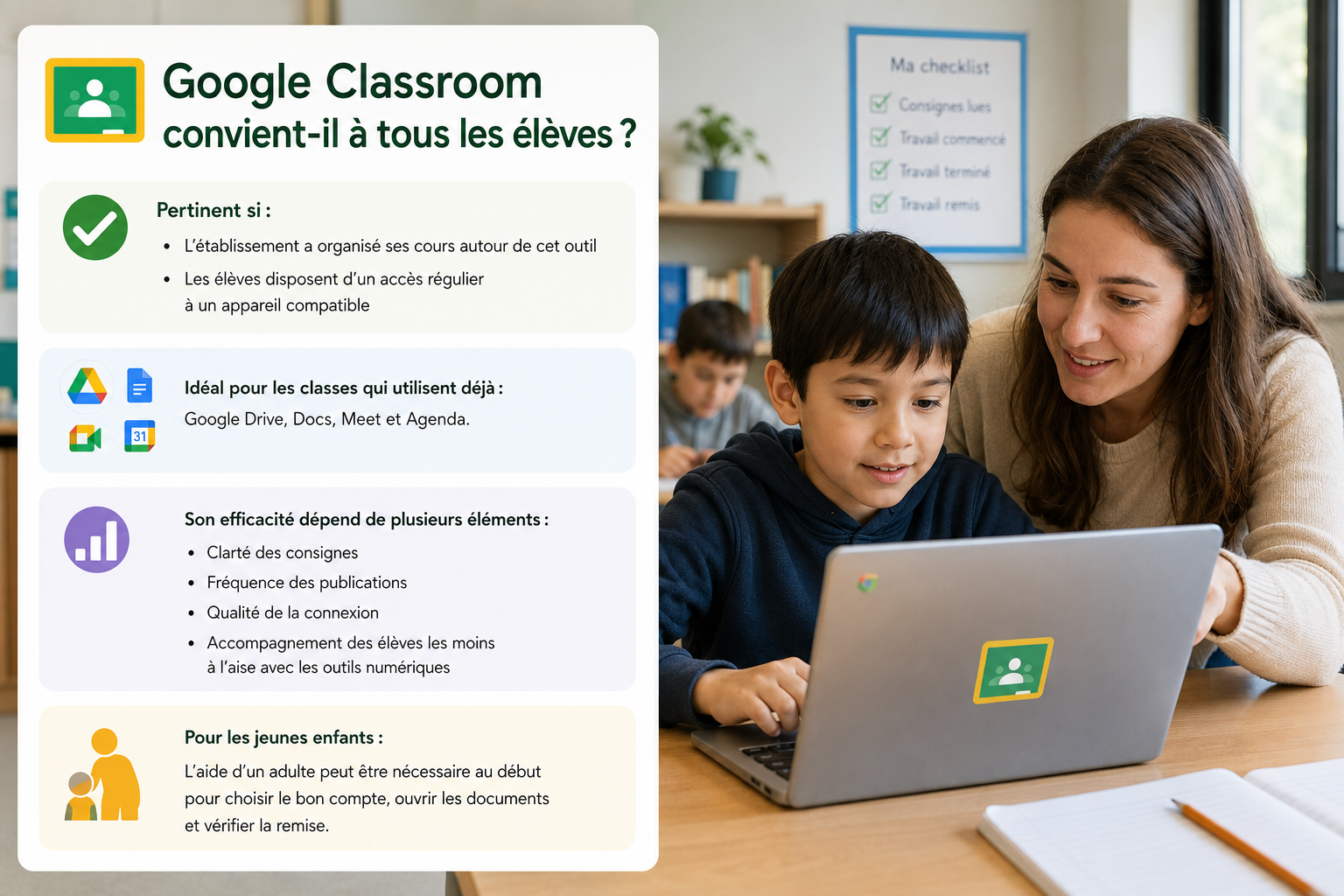
Son efficacité dépend toutefois de plusieurs éléments : clarté des consignes, fréquence des publications, qualité de la connexion et accompagnement des élèves les moins à l’aise avec les outils numériques.
Pour un jeune enfant, l’aide d’un adulte peut être nécessaire au début afin de choisir le bon compte, ouvrir les documents et vérifier la remise.
Faut-il installer Google Classroom ?
L’installation de Google Classroom est recommandée lorsqu’un enseignant ou un établissement l’emploie pour transmettre les cours et recevoir les devoirs.
L’application mobile permet de vérifier rapidement une échéance, lire une annonce, consulter une correction ou envoyer un fichier sans attendre d’être devant un ordinateur.
Elle devient réellement utile lorsque l’élève prend l’habitude de contrôler l’état de ses travaux et de ne pas dépendre uniquement des notifications.
Avant de commencer, il faut surtout vérifier le compte utilisé, rejoindre les bonnes classes et régler les alertes importantes. Une organisation simple dès le départ réduit les oublis et les erreurs pendant l’année scolaire.