

Google Maps est souvent ouvert pour répondre à une question simple : comment arriver à une adresse ? Pourtant, l’application va bien au-delà de l’affichage d’un itinéraire.
Elle permet de préparer un déplacement, de comparer plusieurs moyens de transport, de vérifier les conditions de circulation et de découvrir ce qui se trouve autour d’une position. Elle peut aussi servir à repérer l’entrée d’un bâtiment, enregistrer une adresse, partager l’avancement d’un trajet ou télécharger une zone avant un voyage.
Cette richesse peut cependant rendre l’interface moins évidente lors des premières utilisations. Certains résultats dépendent des informations fournies par les établissements, des contributions des utilisateurs et de la disponibilité des données locales.
Avant d’installer Google Maps, il est donc utile de comprendre ce que l’application sait faire, ce qu’elle ne peut pas garantir et quels réglages méritent d’être vérifiés.
Qu’est-ce que Google Maps ?
Google Maps est une application de cartographie et de déplacement développée par Google.
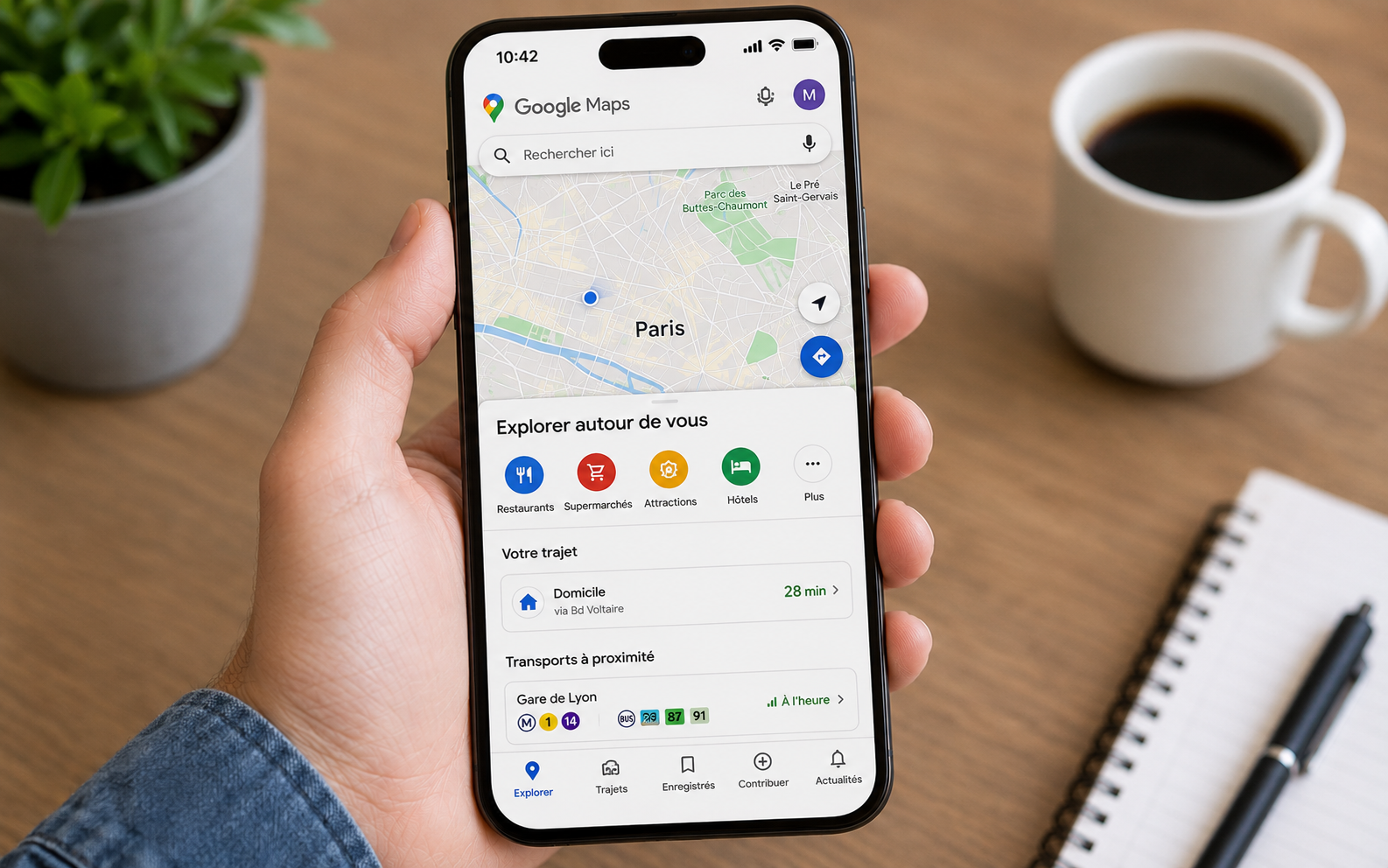
Elle combine plusieurs services dans une même interface :
- recherche d’adresses ;
- calcul d’itinéraires ;
- guidage GPS ;
- informations sur la circulation ;
- horaires de transports publics ;
- recherche de commerces et de services ;
- photos de rues ;
- avis sur les établissements ;
- listes d’adresses enregistrées ;
- cartes hors connexion ;
- partage de position ;
- historique facultatif des lieux visités.
L’application peut être utilisée sur un smartphone, une tablette ou un ordinateur. Lorsqu’un compte Google est connecté, certaines informations peuvent être retrouvées sur plusieurs appareils, comme les lieux enregistrés ou les recherches récentes.
Google Maps ne remplace toutefois pas l’observation de la route, les panneaux, les restrictions locales ni les consignes des autorités.
À qui Google Maps peut-il être utile ?
Google Maps convient à de nombreux profils, car ses fonctions ne sont pas réservées aux automobilistes.
L’application peut être utile :
- aux conducteurs qui souhaitent éviter une circulation dense ;
- aux piétons qui recherchent une rue ou une entrée ;
- aux cyclistes qui veulent comparer plusieurs parcours ;
- aux voyageurs qui utilisent les transports publics ;
- aux touristes qui découvrent une ville ;
- aux professionnels qui se déplacent chez des clients ;
- aux personnes qui recherchent un restaurant ou un commerce ;
- aux utilisateurs qui souhaitent partager temporairement leur position ;
- aux personnes qui préparent un trajet sans connexion stable.
Une personne qui se déplace rarement peut s’en servir uniquement pour consulter une adresse. Un utilisateur régulier peut créer des listes, enregistrer son domicile, suivre les horaires de transport et télécharger des cartes avant un voyage.
Rechercher une adresse avec précision
La barre de recherche permet de saisir une adresse complète, le nom d’un établissement, un quartier ou un type de lieu.
Une recherche précise réduit le risque de sélectionner la mauvaise destination. Lorsque plusieurs rues portent un nom similaire, il est préférable d’ajouter :
- le numéro de rue ;
- la ville ;
- le code postal ;
- le nom de l’entreprise ;
- le quartier ;
- un point de repère proche.
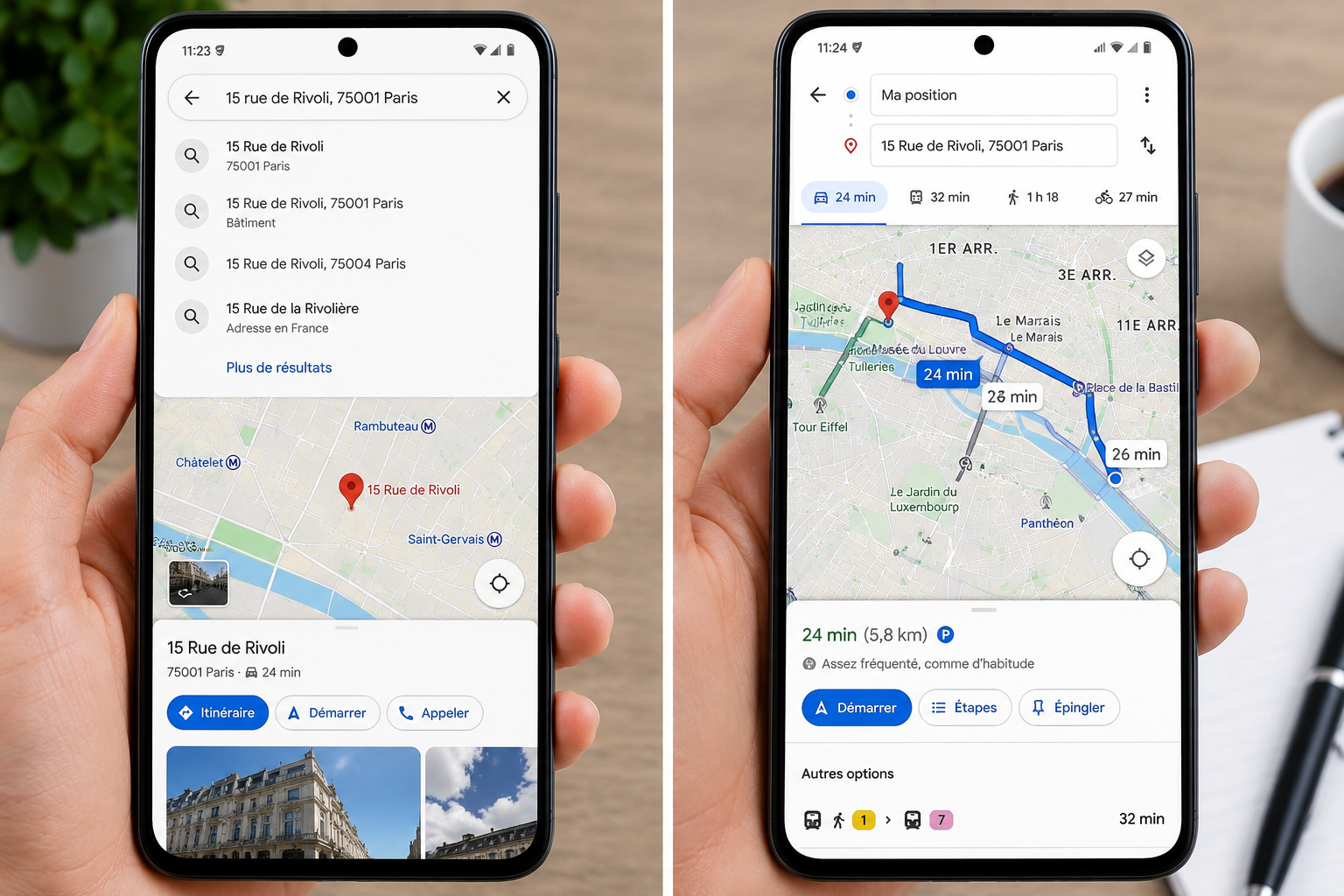
Avant de démarrer, vérifiez toujours le résultat choisi. Une entreprise peut posséder plusieurs agences, un centre commercial plusieurs entrées et un hôpital plusieurs bâtiments.
La fiche du lieu peut afficher l’adresse, les horaires, les photos, le numéro de téléphone, le site officiel et les avis. Ces renseignements permettent de confirmer qu’il s’agit bien de la destination recherchée.
Choisir son moyen de transport
Après avoir sélectionné une destination, Google Maps propose plusieurs modes de déplacement selon les données disponibles dans la région.
Les options peuvent inclure :
- la voiture ;
- la marche ;
- le vélo ;
- les transports publics ;
- les deux-roues motorisés dans certaines zones ;
- les services de transport partenaires ;
- une combinaison de plusieurs moyens de déplacement.
Le trajet recommandé n’est pas forcément le même pour chaque mode.
Un parcours adapté à une voiture peut emprunter une route interdite aux piétons. Un itinéraire à pied peut traverser un passage qui ne convient pas à un vélo. Les transports publics dépendent quant à eux des horaires, des correspondances et des informations transmises par les opérateurs.
Il faut donc sélectionner le bon mode avant d’examiner le temps annoncé.
Comparer plusieurs itinéraires
Google Maps affiche souvent un trajet principal et une ou plusieurs solutions secondaires.
Le premier résultat est généralement choisi selon plusieurs éléments, comme la durée estimée, la circulation, la distance ou les restrictions connues.
Le parcours le plus rapide n’est pas toujours le plus simple. Une solution légèrement plus longue peut comporter :
- moins de changements de direction ;
- moins de routes étroites ;
- moins de correspondances ;
- moins de péages ;
- une arrivée plus accessible ;
- un trajet plus facile à mémoriser.
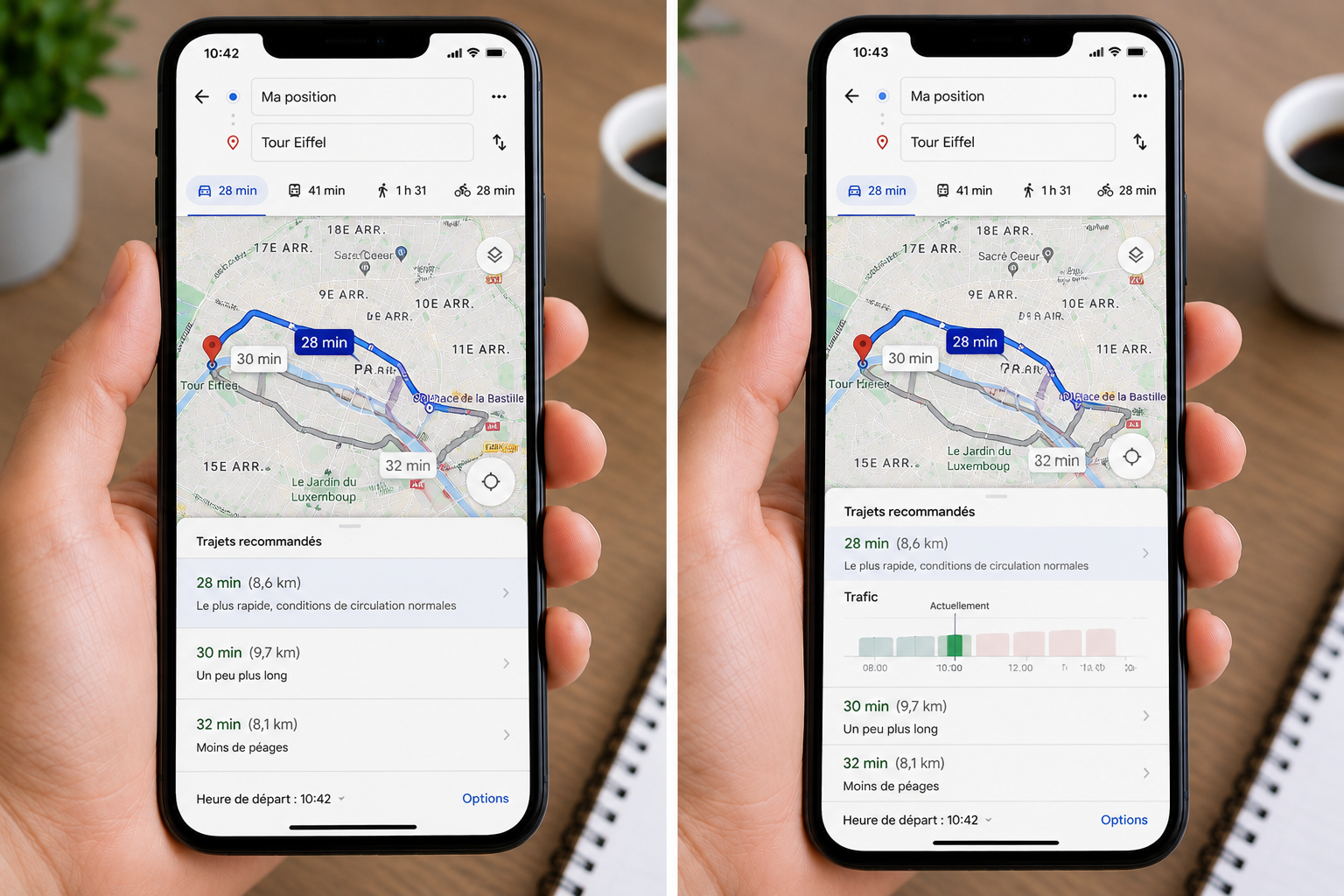
Avant de partir, regardez l’ensemble du parcours et pas uniquement le nombre de minutes affiché.
Pour un déplacement important, il peut être utile de comparer les solutions à plusieurs moments de la journée. Les estimations peuvent évoluer selon la circulation, les horaires ou les incidents signalés.
Utiliser le guidage GPS en voiture
Le guidage GPS fournit des indications visuelles et vocales pendant le trajet.
L’écran peut présenter :
- la prochaine direction ;
- le nom de la route ;
- la distance avant le changement ;
- l’heure d’arrivée estimée ;
- le temps restant ;
- les ralentissements ;
- les incidents connus ;
- les propositions de changement de parcours.
Avant de démarrer, placez le téléphone sur un support stable et réglez le volume. Toute modification importante doit être effectuée à l’arrêt.
L’application peut proposer un autre parcours lorsqu’un ralentissement apparaît. Ce changement n’est pas toujours nécessairement plus confortable. Une petite route inconnue peut faire gagner quelques minutes tout en rendant la conduite plus difficile.
Le conducteur reste responsable de ses décisions. Il ne doit pas suivre une indication qui contredit un panneau, une barrière, un sens interdit ou une situation visible sur place.
Comprendre les informations de circulation
Les couleurs visibles sur les routes donnent une indication sur la fluidité du trafic.
Selon l’affichage, une route peut apparaître :
- fluide ;
- légèrement ralentie ;
- fortement ralentie ;
- interrompue ou concernée par un incident.
Google Maps peut également afficher des accidents, des travaux, des routes fermées ou d’autres événements signalés.
Ces informations sont utiles pour comparer deux parcours, mais elles peuvent évoluer rapidement. Un ralentissement peut disparaître avant l’arrivée du conducteur, tandis qu’un nouvel incident peut apparaître après le départ.
L’heure d’arrivée doit donc être considérée comme une estimation, surtout pendant les heures de pointe, les grands départs ou les épisodes météorologiques difficiles.
Choisir un itinéraire plus économe en carburant
Google Maps peut proposer des parcours présentés comme plus économes en carburant ou en énergie.
La proposition tient compte du type de route, du dénivelé, de la circulation et d’autres paramètres disponibles.
Un trajet plus économe n’est pas nécessairement le plus court. Il peut éviter une circulation irrégulière, des accélérations répétées ou certaines routes moins favorables.
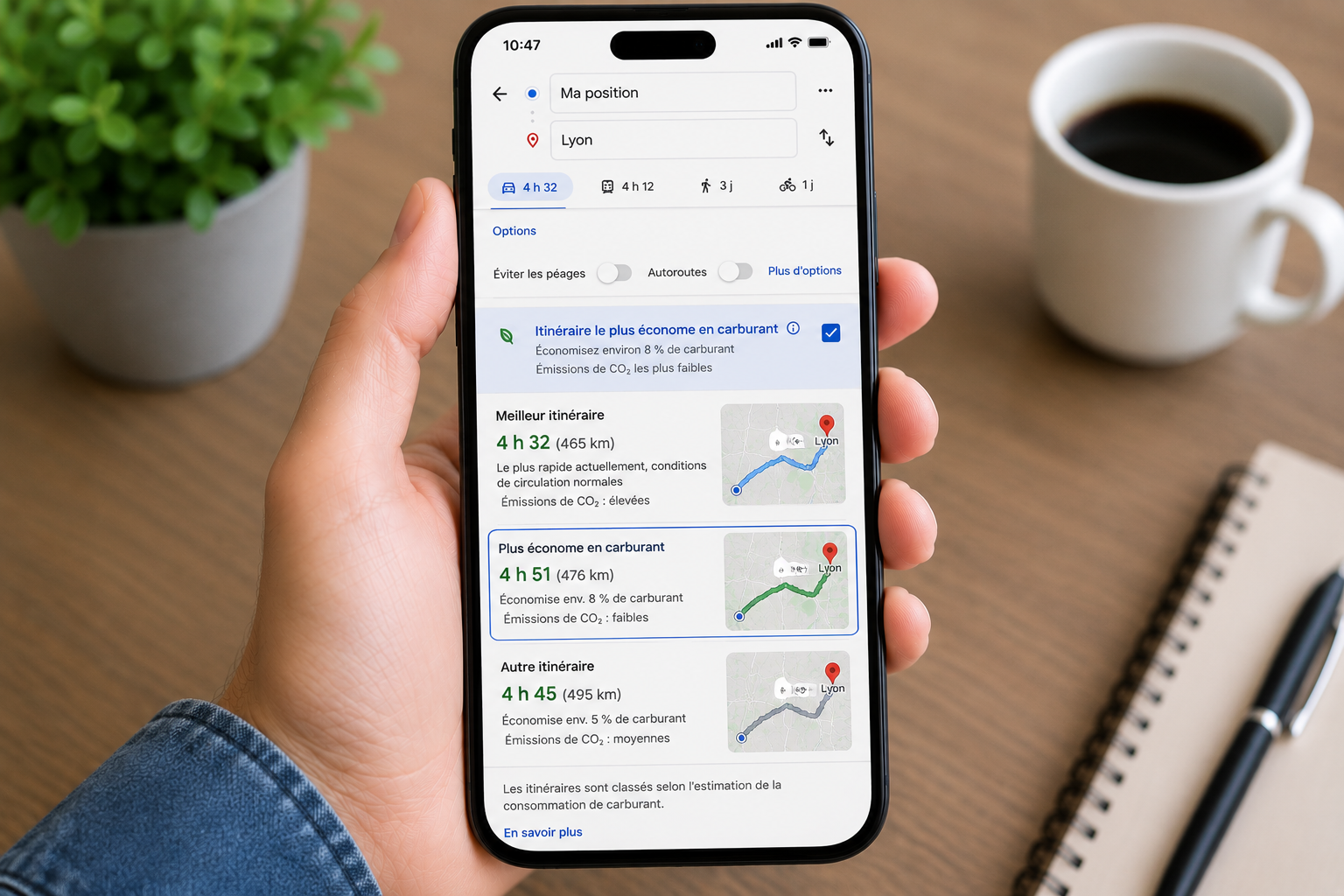
Le résultat reste une estimation. La consommation réelle dépend aussi :
- du véhicule ;
- de la vitesse ;
- du chargement ;
- du style de conduite ;
- de la météo ;
- de l’état de la route ;
- de la pression des pneus.
Cette option peut aider à comparer des parcours, mais elle ne constitue pas une mesure exacte de la consommation.
Préparer un trajet en transports publics
Google Maps peut afficher des itinéraires en bus, métro, train, tramway ou ferry selon les réseaux disponibles.
Une proposition peut indiquer :
- l’arrêt de départ ;
- l’heure prévue ;
- le nombre de correspondances ;
- la durée de marche ;
- les lignes à emprunter ;
- l’arrêt d’arrivée ;
- l’heure estimée d’arrivée ;
- certaines perturbations connues.
Avant de partir, vérifiez si l’horaire est théorique ou actualisé. Tous les réseaux ne transmettent pas leurs positions en temps réel.
Une correspondance très courte peut aussi devenir difficile en cas de retard. Lorsque le rendez-vous est important, choisissez une solution avec une marge suffisante.
Il est prudent de consulter également le site ou l’application officielle du réseau en cas de grève, de travaux ou de modification exceptionnelle.
Se déplacer à pied
Le mode piéton aide à trouver une rue, un passage ou un bâtiment dans une zone inconnue.
Il peut proposer des chemins qui ne sont pas accessibles aux voitures, comme des passages, des escaliers, des voies piétonnes ou certaines traversées.
Cependant, l’état réel du parcours peut différer de la carte. Un chantier, une entrée fermée ou une zone privée peut empêcher le passage.
Dans un quartier dense, l’orientation du point bleu peut aussi être imprécise pendant quelques instants. Comparez la carte avec les noms des rues et les bâtiments visibles autour de vous.
Pour des raisons de sécurité, évitez de regarder continuellement l’écran en marchant, en particulier près de la circulation.
Utiliser Google Maps à vélo
Le mode vélo peut présenter des pistes cyclables, des voies partagées et des parcours adaptés lorsqu’ils sont répertoriés.
Avant de choisir un trajet, examinez :
- la distance ;
- le dénivelé ;
- le type de route ;
- la présence de pistes cyclables ;
- les intersections ;
- les passages interdits ;
- les conditions météorologiques.
Une voie indiquée comme praticable peut être inconfortable ou dangereuse selon l’heure, la circulation et l’expérience du cycliste.
Les règles locales, la signalisation et l’état de la route doivent toujours passer avant l’itinéraire affiché.
Ajouter une étape à son parcours
Un trajet ne se limite pas toujours à un point de départ et une destination.
Il est possible d’ajouter des étapes pour passer par :
- une station-service ;
- un restaurant ;
- un magasin ;
- un hôtel ;
- une adresse intermédiaire ;
- le domicile d’une autre personne.
L’ordre des étapes influence la durée totale. Il peut donc être réorganisé avant le départ.
Cette fonction est pratique pour préparer une journée avec plusieurs rendez-vous. Elle permet aussi d’éviter de refaire une recherche après chaque arrêt.
Pour un long déplacement, gardez une marge supplémentaire : chaque pause peut durer plus longtemps que prévu.
Éviter les péages, autoroutes ou ferries
Les paramètres d’itinéraire peuvent proposer d’éviter certaines catégories de routes.
Selon la région, l’utilisateur peut demander d’éviter :
- les péages ;
- les autoroutes ;
- les ferries.
L’activation de ces options peut allonger fortement le trajet. Une route sans péage peut être plus lente, plus étroite ou consommer davantage de carburant.
Avant de valider, comparez le temps, la distance et le type de route.
Ces préférences ne doivent pas être interprétées comme une garantie absolue. Une réglementation locale ou une modification récente peut ne pas être immédiatement reflétée.
Trouver un restaurant, un commerce ou un service
Google Maps fonctionne aussi comme un moteur de recherche local.
L’utilisateur peut rechercher :
- un restaurant ;
- une boulangerie ;
- une pharmacie ;
- une station-service ;
- un hôtel ;
- un supermarché ;
- un garage ;
- un distributeur ;
- un parking ;
- un médecin ;
- un site touristique.
Les résultats peuvent être filtrés selon la distance, les horaires, les notes, le prix ou d’autres critères disponibles.
La position dans les résultats ne signifie pas toujours qu’un établissement est meilleur qu’un autre. Elle peut dépendre de la proximité, de la pertinence, de la popularité et de contenus sponsorisés clairement identifiés.
Lisez la fiche complète avant de vous déplacer.
Vérifier les horaires avant de partir
Les horaires affichés peuvent être fournis par l’établissement, Google ou les utilisateurs.
Ils sont pratiques, mais une erreur reste possible, notamment pendant :
- les jours fériés ;
- les vacances ;
- les travaux ;
- les fermetures exceptionnelles ;
- les changements de saison ;
- les événements privés.
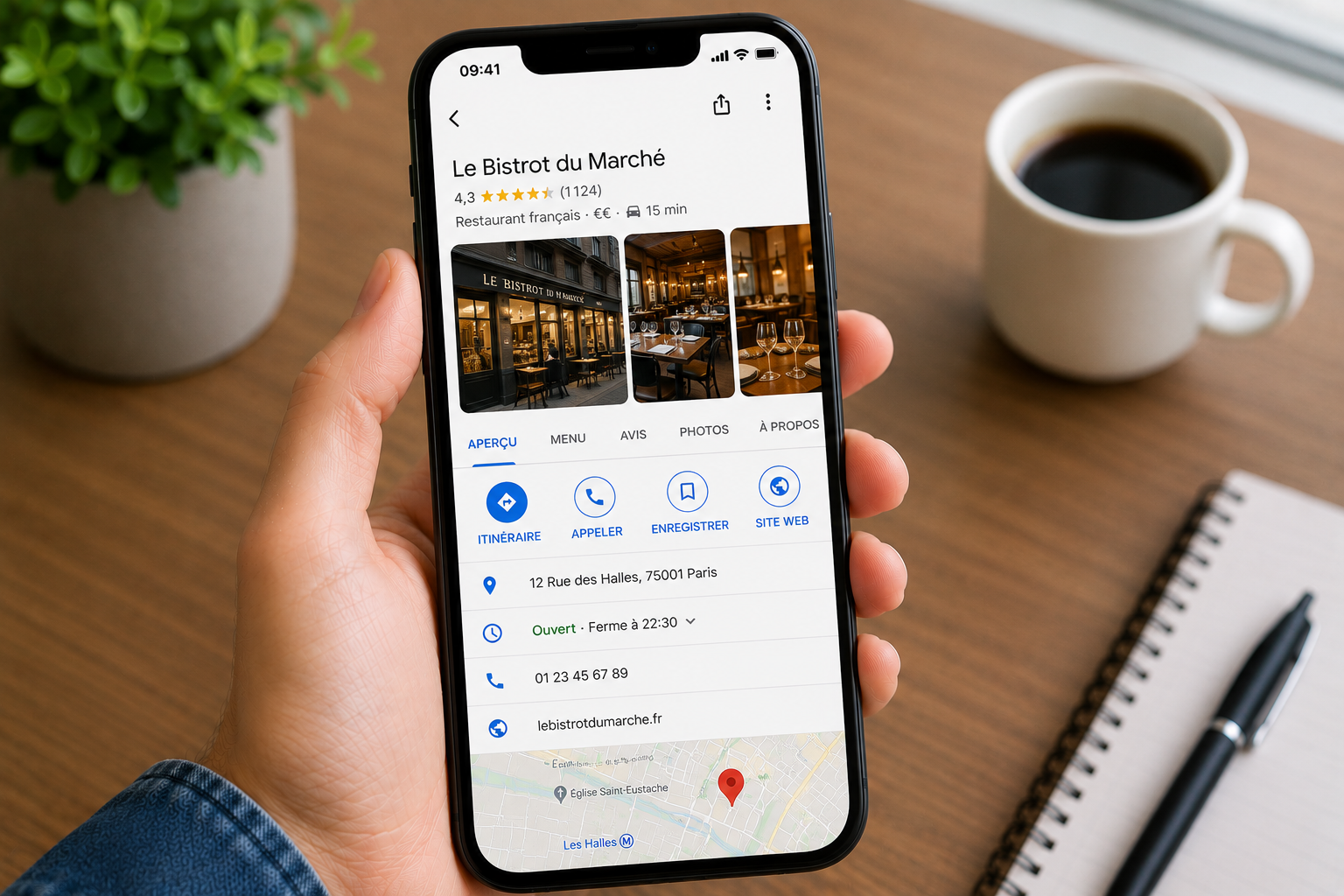
Google Maps peut signaler que les horaires risquent de différer, mais cette alerte ne confirme pas l’ouverture.
Pour un long déplacement ou un rendez-vous important, appelez l’établissement ou consultez son site officiel.
Il faut aussi distinguer l’heure de fermeture du commerce et la fin d’un service particulier, comme la cuisine d’un restaurant, l’accueil ou le retrait des commandes.
Lire les avis avec recul
Les avis peuvent aider à comprendre l’expérience vécue par d’autres visiteurs.
Ils peuvent concerner :
- l’accueil ;
- la qualité du service ;
- les prix ;
- la propreté ;
- l’accessibilité ;
- l’attente ;
- l’ambiance ;
- la qualité des produits ;
- le stationnement.
Une note moyenne ne raconte pas toute l’histoire. Lisez plusieurs commentaires, récents et détaillés.
Un avis isolé peut refléter une situation exceptionnelle. À l’inverse, un même problème répété dans de nombreux commentaires mérite davantage d’attention.
Vérifiez également la date. Un établissement peut avoir changé de propriétaire, d’équipe ou de fonctionnement.
Les photos publiées par les visiteurs peuvent compléter les avis, mais elles ne montrent pas toujours l’état actuel du lieu.
Consulter les photos et Street View
Les images permettent de reconnaître un quartier avant d’y arriver.
Street View peut être utile pour repérer :
- la façade ;
- l’entrée ;
- un carrefour ;
- un parking ;
- un arrêt de bus ;
- un point de rendez-vous ;
- l’environnement immédiat.
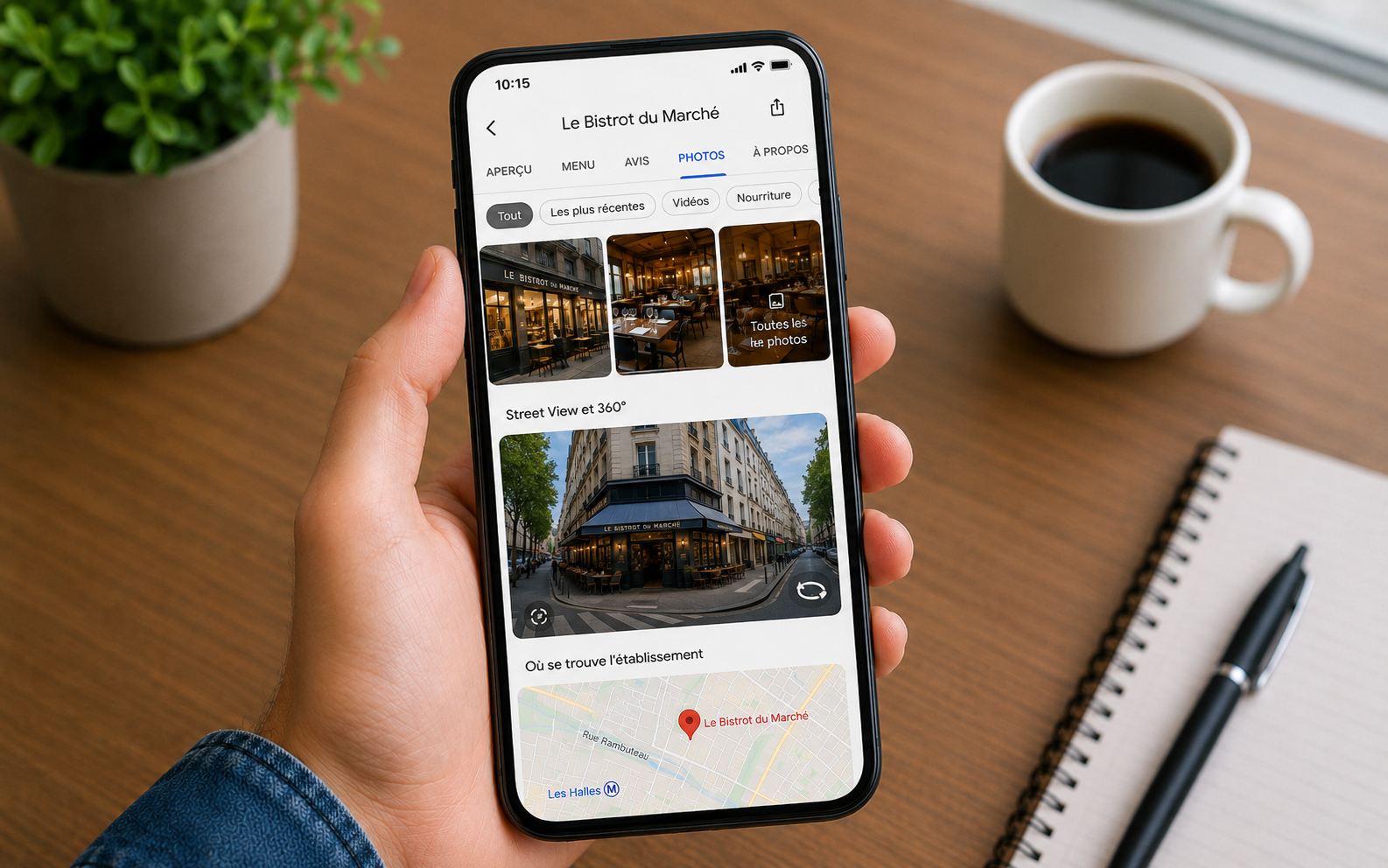
Cette préparation réduit les hésitations à l’arrivée, surtout lorsqu’une adresse se trouve dans un grand bâtiment ou une rue difficile d’accès.
Les images ne sont pas prises en temps réel. Une façade, une route ou un commerce peut avoir changé depuis la prise de vue.
Regardez la date de l’image lorsqu’elle est disponible et comparez-la avec les photos récentes de la fiche.
Explorer un lieu avec les vues immersives
Certaines villes, routes et destinations disposent de présentations visuelles plus détaillées.
Elles peuvent aider à observer un quartier, un monument ou une partie du parcours avant le déplacement.
La disponibilité dépend du lieu et du matériel utilisé pour produire les images. Toutes les rues ne bénéficient donc pas du même niveau de détail.
Ces vues servent surtout à préparer une visite. Elles ne remplacent pas les informations réelles sur l’accessibilité, les travaux ou les restrictions du moment.
Enregistrer ses adresses importantes
Google Maps permet de sauvegarder des lieux pour les retrouver plus rapidement.
Les catégories courantes comprennent le domicile, le travail, les favoris et les lieux à visiter.
L’utilisateur peut aussi créer ses propres listes, par exemple :
- restaurants à essayer ;
- hôtels pour un voyage ;
- clients professionnels ;
- lieux de vacances ;
- services utiles ;
- activités en famille ;
- adresses pour un projet.
Une note personnelle peut être ajoutée à certains lieux afin de se souvenir d’un détail.
Avant de partager une liste, vérifiez qu’elle ne contient pas d’adresse privée ou d’information que vous souhaitez conserver pour vous.
Organiser un voyage avec des listes
Les listes transforment Google Maps en outil de préparation.
Pour un séjour, il est possible d’enregistrer à l’avance :
- l’hébergement ;
- la gare ou l’aéroport ;
- les restaurants ;
- les musées ;
- les commerces ;
- les parkings ;
- les lieux de secours ;
- les activités prévues.
Une fois les adresses réunies, leur position sur la carte aide à regrouper les visites par quartier.
Cette méthode évite de traverser plusieurs fois la ville et permet de mieux estimer les distances.
Il faut néanmoins laisser une certaine souplesse. Les horaires, la météo et l’affluence peuvent modifier le programme.
Télécharger une carte pour l’utiliser hors connexion
Une zone peut être téléchargée avant un trajet.
Cette fonction est utile :
- à l’étranger ;
- dans une région où le réseau est faible ;
- lorsque le forfait mobile est limité ;
- pendant un trajet en zone rurale ;
- en cas de coupure temporaire de connexion.
L’utilisateur sélectionne une partie de la carte, puis la stocke sur son téléphone.
La taille du fichier dépend de la surface téléchargée et du niveau de détail. Une grande zone peut occuper un espace important.
Les cartes doivent aussi être mises à jour avant leur expiration. Vérifiez-les quelques jours avant un départ plutôt qu’au dernier moment.
Ce que le mode hors connexion ne remplace pas
Une carte téléchargée ne donne pas accès à toutes les fonctions en temps réel.
Sans connexion, certaines informations peuvent être absentes ou limitées :
- état actuel de la circulation ;
- incidents récents ;
- changements d’horaires ;
- nouveaux avis ;
- informations commerciales actualisées ;
- certains itinéraires en transports publics ;
- certaines fonctions pour les piétons ou cyclistes.
Le mode hors connexion constitue donc une solution de secours plutôt qu’une copie complète de l’application connectée.
Pour un trajet important, notez également l’adresse et le numéro de téléphone de la destination.
Partager sa position avec une personne
Google Maps permet de partager une position en temps réel avec des contacts choisis.
L’utilisateur peut déterminer avec qui il partage ses informations et, selon la méthode choisie, pendant combien de temps.
Cette fonction peut servir :
- lors d’un rendez-vous ;
- pendant un voyage ;
- pour retrouver un groupe ;
- pour rassurer un proche ;
- lors d’un déplacement dans une zone inconnue.
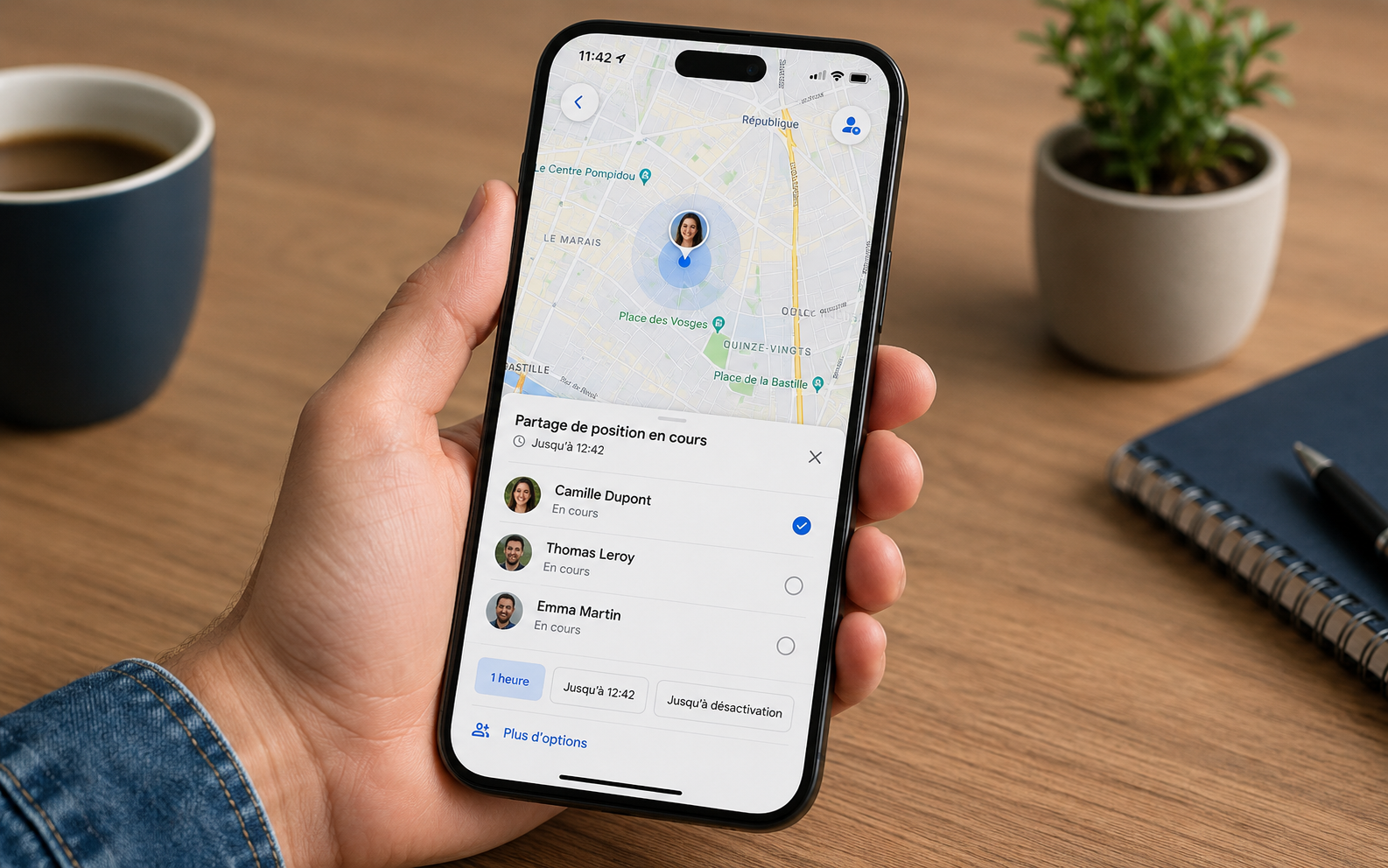
Le destinataire peut voir des informations associées à la position partagée, telles que le nom, la photo de profil, la position récente de l’appareil et parfois son niveau de batterie.
Le partage doit être arrêté lorsqu’il n’est plus nécessaire.
Vérifiez régulièrement la liste des personnes qui peuvent voir votre position.
Partager l’avancement d’un trajet
Après avoir commencé un itinéraire, il est possible de partager l’avancement du déplacement.
Le contact peut suivre la progression et obtenir une estimation de l’heure d’arrivée.
Le partage s’arrête normalement lorsque la destination est atteinte ou lorsque le guidage prend fin.
Cette option est adaptée à un trajet précis. Elle évite d’activer un partage permanent lorsque seule l’arrivée intéresse le destinataire.
La précision dépend du GPS, du réseau et des réglages du téléphone.
Comprendre le point bleu et la précision de la position
Le point bleu représente la position estimée de l’appareil.
Un cercle plus large autour de ce point indique généralement une précision plus faible.
La position peut être moins exacte :
- à l’intérieur d’un bâtiment ;
- dans un parking souterrain ;
- entre de grands immeubles ;
- dans un tunnel ;
- lorsque le GPS est désactivé ;
- lorsque le téléphone économise fortement la batterie ;
- lorsque la connexion est instable.
L’application peut demander de calibrer la boussole ou d’utiliser la caméra pour améliorer l’orientation.
En cas de doute, comparez la carte avec les panneaux et les bâtiments visibles.
Utiliser Timeline pour retrouver ses déplacements
Timeline est une fonction facultative qui peut mémoriser les lieux visités et certains trajets.
Elle peut aider à retrouver :
- la date d’une visite ;
- un restaurant déjà fréquenté ;
- une ville traversée ;
- un itinéraire ancien ;
- des lieux visités pendant un voyage.
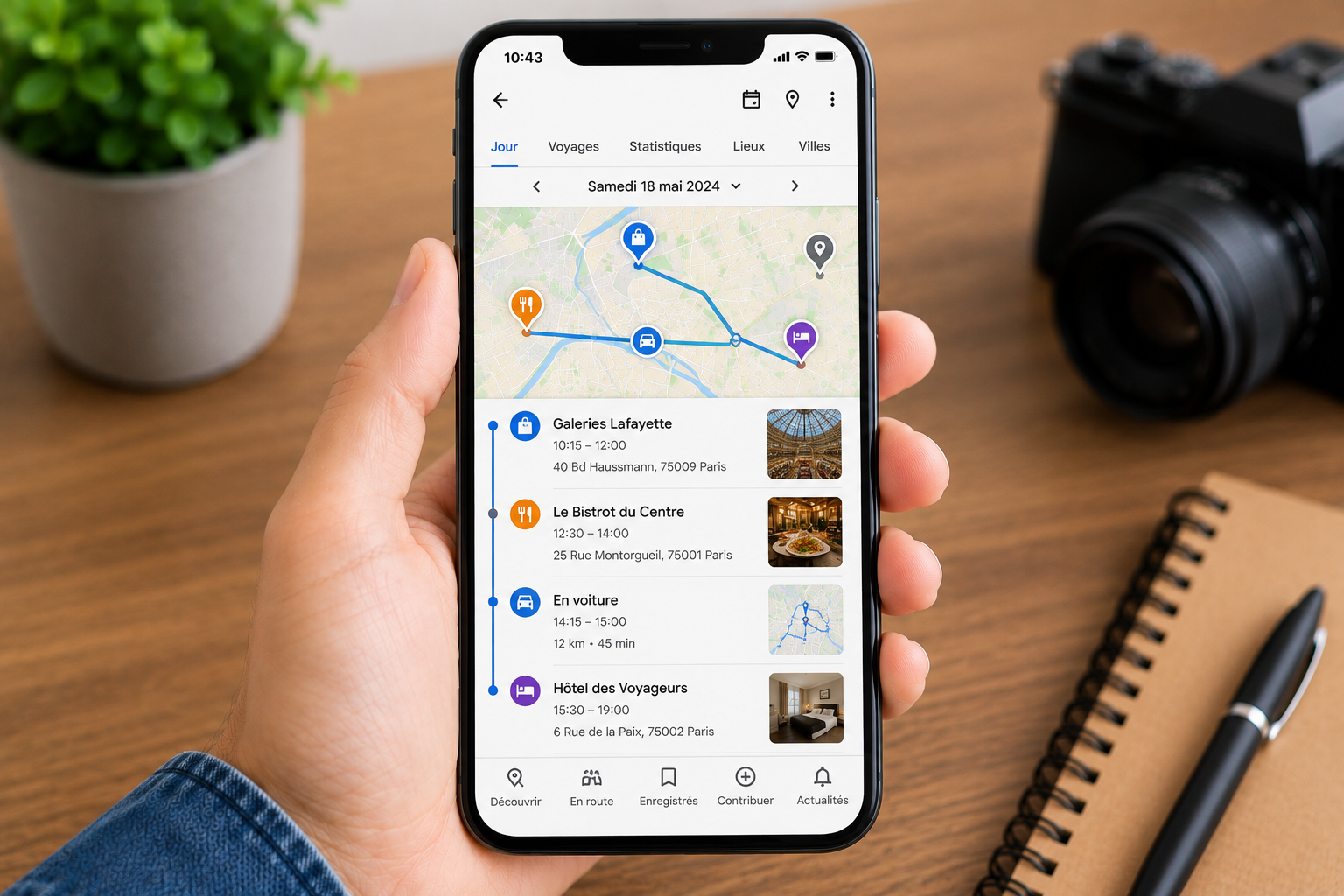
L’utilisateur peut modifier ou supprimer les informations enregistrées.
Cette fonction implique toutefois le traitement de données de localisation. Elle ne doit pas être activée sans comprendre son fonctionnement.
Les réglages de Timeline, la sauvegarde et la suppression automatique méritent d’être examinés dans le compte Google.
Distinguer Timeline et l’historique des recherches
Timeline et l’historique d’activité ne désignent pas exactement la même chose.
Timeline concerne principalement les visites et trajets enregistrés lorsque la fonction est active.
L’activité Maps peut inclure des recherches, des consultations de lieux et d’autres interactions avec le service.
Supprimer une recherche ne supprime donc pas nécessairement les visites enregistrées dans Timeline, et inversement.
Pour maîtriser les données conservées, il faut consulter les deux catégories de réglages.
Publier un avis ou une photo
Un utilisateur connecté peut contribuer à Google Maps en ajoutant un avis, une note, une photo ou une correction.
Avant de publier :
- décrivez une expérience réelle ;
- restez précis ;
- évitez les accusations non vérifiables ;
- ne publiez pas de données personnelles ;
- vérifiez que la photo correspond au bon lieu ;
- évitez de montrer clairement des personnes sans leur accord.
Un avis peut être modifié ou supprimé depuis le profil.
Les contributions sont publiques et peuvent être associées au nom et à la photo du compte. Il faut donc examiner le profil visible avant de publier.
Corriger une information erronée
Une fiche peut contenir une adresse incorrecte, un mauvais horaire ou un établissement fermé.
Google Maps permet de proposer une modification.
Une contribution peut concerner :
- le nom ;
- l’adresse ;
- les horaires ;
- le numéro de téléphone ;
- la catégorie ;
- la position sur la carte ;
- la fermeture du lieu.
La modification n’est pas nécessairement appliquée immédiatement. Google peut la vérifier à partir de plusieurs sources.
Il faut fournir uniquement des informations dont on est raisonnablement certain.
Google Maps fonctionne-t-il sans compte Google ?
Il est possible d’utiliser plusieurs fonctions de base sans être connecté, comme rechercher une adresse ou calculer un itinéraire.
Un compte devient toutefois utile pour :
- enregistrer des lieux ;
- créer des listes ;
- synchroniser certaines données ;
- publier des avis ;
- partager sa position ;
- gérer Timeline ;
- retrouver ses préférences.
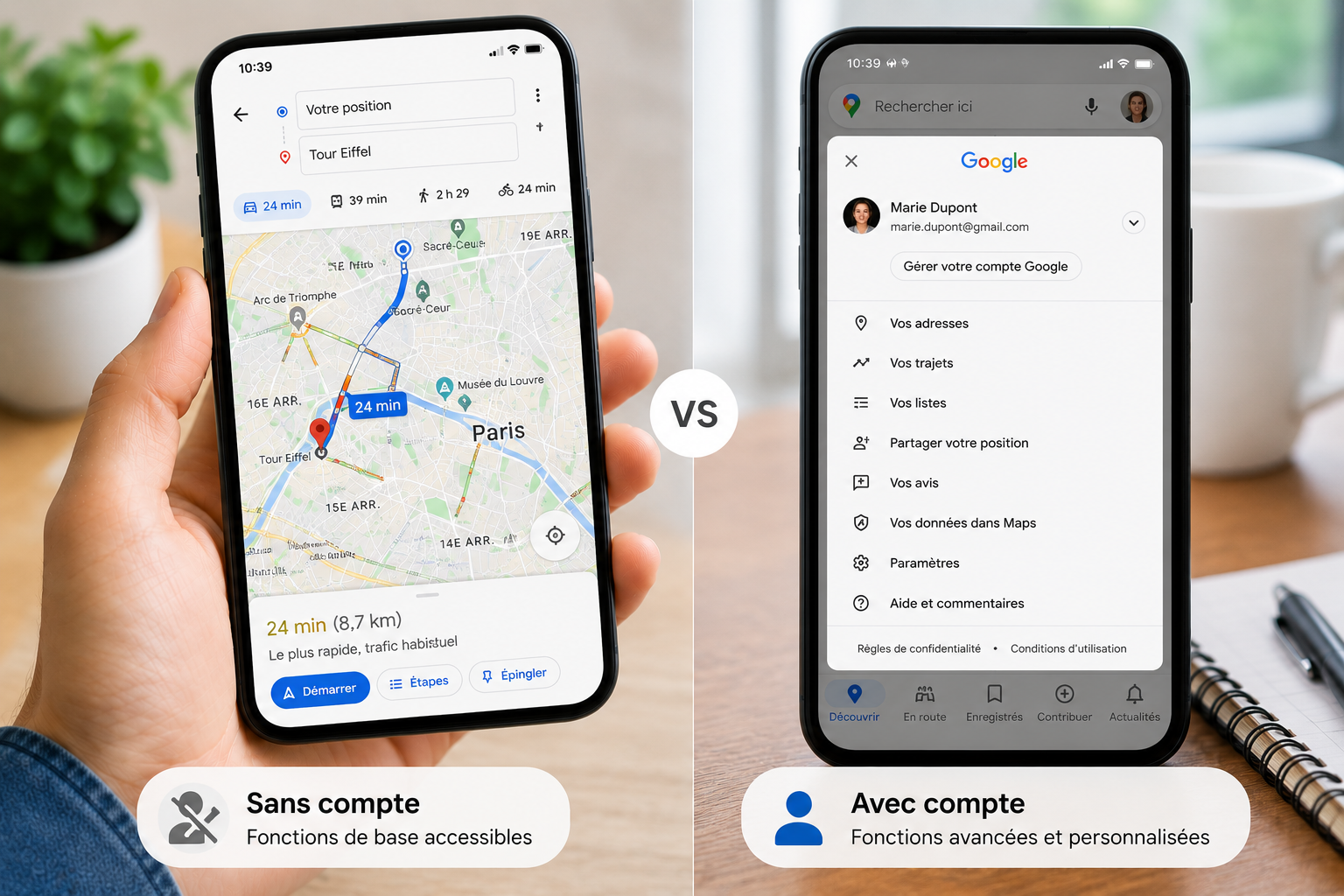
Une personne qui souhaite limiter les informations associées à son compte peut utiliser certaines fonctions sans connexion ou examiner les réglages d’activité.
Le mode choisi dépend de l’équilibre recherché entre personnalisation et confidentialité.
Protéger sa vie privée
Google Maps peut traiter des informations sensibles liées aux recherches et aux déplacements.
Il est recommandé de vérifier :
- l’autorisation d’accès à la position ;
- l’accès en arrière-plan ;
- le partage de position ;
- Timeline ;
- l’activité Web et applications ;
- la suppression automatique ;
- les listes publiques ;
- les avis et photos publiés ;
- les appareils connectés au compte.
L’accès à la position peut être accordé uniquement pendant l’utilisation, toujours autorisé ou refusé, selon le téléphone et la fonction.
Certaines options, comme le partage continu ou Timeline, demandent une attention particulière.
Un appareil protégé par un code, une empreinte ou une reconnaissance faciale réduit aussi le risque d’accès non autorisé.
Utiliser le mode navigation privée
Google Maps propose un mode de navigation privée pour limiter l’enregistrement de certaines activités dans le compte pendant son activation.
Ce mode peut être utile pour effectuer une recherche ponctuelle que l’utilisateur ne souhaite pas associer à ses recommandations ou à son historique.
Il ne rend toutefois pas l’utilisateur invisible.
Le fournisseur d’accès, d’autres applications, l’employeur ou certains services peuvent encore avoir accès à des informations selon le réseau et l’appareil utilisés.
Le mode privé doit donc être compris comme un réglage du compte Google Maps, et non comme une protection totale de l’anonymat.
Google Maps est-il gratuit ?
Le téléchargement et l’usage courant de Google Maps sont gratuits.
L’application ne demande pas d’abonnement pour rechercher une adresse, consulter un itinéraire ou employer le guidage GPS.
Son fonctionnement peut toutefois entraîner :
- une consommation de données mobiles ;
- une utilisation du GPS ;
- une consommation de batterie ;
- un espace de stockage pour les cartes téléchargées ;
- des frais de réseau à l’étranger.
Certaines fiches peuvent contenir des contenus sponsorisés ou des liens vers des services tiers. Ces entreprises peuvent appliquer leurs propres tarifs.
Pourquoi Google Maps consomme-t-il de la batterie ?
Le GPS, l’écran, les données mobiles et le calcul continu de la position peuvent solliciter la batterie.
La consommation augmente notamment pendant :
- un long trajet ;
- l’affichage permanent de l’écran ;
- le partage de position ;
- un signal GPS faible ;
- l’utilisation simultanée de plusieurs applications ;
- une luminosité élevée.
Pour réduire la consommation :
- branchez le téléphone dans le véhicule ;
- diminuez la luminosité lorsque cela reste lisible ;
- téléchargez la carte avant le départ ;
- fermez les fonctions inutiles ;
- arrêtez le partage de position après usage ;
- évitez la surchauffe de l’appareil.
Le téléphone doit rester placé dans une zone sûre, sans gêner la visibilité.
Les points forts de Google Maps
Google Maps rassemble de nombreux outils dans une seule application.
Ses principaux atouts sont :
- calcul de trajets pour plusieurs moyens de transport ;
- informations de circulation en direct ;
- guidage vocal ;
- vaste base de lieux ;
- photos et avis ;
- Street View ;
- cartes hors connexion ;
- listes personnalisées ;
- partage de position ;
- informations sur les transports publics ;
- fonctionnement sur plusieurs types d’appareils.
Son intérêt principal réside dans le lien entre la carte, le déplacement et la recherche locale.
L’utilisateur peut repérer un restaurant, lire les avis, vérifier les horaires puis lancer le trajet depuis la même fiche.
Les limites à connaître
Google Maps ne peut pas garantir que toutes les informations sont exactes ou immédiatement actualisées.
Ses limites peuvent concerner :
- des horaires erronés ;
- des routes récemment modifiées ;
- une entrée mal placée ;
- un commerce fermé ;
- un trajet inadapté à la situation réelle ;
- des données de transport incomplètes ;
- une position GPS imprécise ;
- des avis peu représentatifs ;
- une forte consommation de batterie ;
- une dépendance à la connexion pour certaines fonctions ;
- une couverture différente selon les pays.
L’application ne doit pas être suivie aveuglément.
Dans une situation sensible, vérifiez les panneaux, les sites officiels, les consignes locales et les informations données par les autorités.
Comment bien préparer un trajet ?
Une préparation de quelques minutes peut éviter de nombreuses difficultés.
Avant de partir :
- vérifiez l’adresse complète ;
- observez le trajet proposé ;
- comparez les solutions ;
- examinez la circulation ;
- repérez l’entrée et le stationnement ;
- contrôlez les horaires ;
- téléchargez la zone si le réseau risque d’être faible ;
- chargez le téléphone ;
- prévenez la personne concernée en cas de retard ;
- gardez une solution secondaire.
Pour un rendez-vous important, prévoyez une marge. L’estimation affichée ne tient pas toujours compte du temps nécessaire pour trouver l’entrée, se garer ou marcher jusqu’au bâtiment.
Questions fréquentes sur Google Maps
Peut-on utiliser Google Maps sans connexion internet ?
Oui, à condition d’avoir téléchargé la zone auparavant. Les fonctions en temps réel et certains modes de transport peuvent cependant être limités.
Google Maps fonctionne-t-il à l’étranger ?
Oui, dans de nombreux pays. La disponibilité des fonctions et la précision des données varient selon les régions. Les frais de données mobiles dépendent du forfait.
Peut-on éviter les péages ?
Une option peut permettre d’éviter les routes à péage. Vérifiez néanmoins le trajet proposé et les règles locales.
Les horaires des commerces sont-ils toujours exacts ?
Non. Ils peuvent être anciens, incomplets ou modifiés temporairement. Pour un déplacement important, confirmez l’information auprès de l’établissement.
Peut-on partager sa position seulement pendant un trajet ?
Oui. Le partage de l’avancement du trajet s’arrête normalement à l’arrivée ou lorsque le guidage est interrompu.
Pourquoi ma position apparaît-elle au mauvais endroit ?
Le GPS peut être moins précis à l’intérieur, entre de grands bâtiments, dans un tunnel ou lorsque les réglages de localisation sont limités.
Peut-on supprimer son historique Google Maps ?
Oui. Les recherches, activités et données de Timeline disposent de réglages distincts. Il faut vérifier chaque section du compte.
Google Maps indique-t-il tous les radars ?
La disponibilité des alertes dépend du pays et des règles locales. Le conducteur doit toujours respecter les panneaux et les limitations affichées sur la route.
Peut-on enregistrer plusieurs destinations ?
Oui. Il est possible de créer des listes et, pour certains trajets, d’ajouter plusieurs étapes.
Les avis Google Maps sont-ils fiables ?
Ils peuvent fournir des indications utiles, mais il vaut mieux lire plusieurs témoignages récents plutôt que se fier à une seule note.
Faut-il installer Google Maps ?
Google Maps peut être utile à toute personne qui recherche régulièrement des adresses, prépare des déplacements ou souhaite découvrir les services disponibles autour d’elle.
L’application ne se limite pas au guidage automobile. Elle rassemble des itinéraires à pied, à vélo et en transports publics, des informations sur les commerces, des cartes hors connexion, des listes personnelles et plusieurs outils de partage.
Sa valeur dépend cependant de la manière dont elle est employée. Les itinéraires doivent être comparés, les horaires vérifiés et les avis interprétés avec recul.
Les réglages de localisation méritent aussi une véritable attention. Timeline, le partage en temps réel et l’historique peuvent être utiles, mais ils concernent des données personnelles sensibles.
Google Maps constitue donc un outil pratique pour préparer un trajet et découvrir un lieu, à condition de conserver son jugement et de vérifier les informations importantes avant de partir.