

Filmer une scène avec son téléphone ne prend que quelques secondes. Transformer cette séquence en une vidéo agréable à regarder demande toutefois un peu plus de travail : retirer les passages inutiles, ajuster le rythme, ajouter une musique, corriger l’image et préparer le bon format.
CapCut réunit ces outils dans une seule application mobile. Elle permet de réaliser un montage simple, mais aussi de travailler sur des projets plus élaborés avec plusieurs pistes, des animations, des effets visuels et des fonctions assistées par intelligence artificielle.
L’application convient aux vidéos personnelles, aux tutoriels, aux vlogs, aux présentations de produits et aux contenus destinés à TikTok, Instagram Reels ou YouTube Shorts. Elle offre ainsi un moyen accessible de passer d’une série de clips bruts à une vidéo prête à être publiée.
CapCut, une application de montage pensée pour le mobile
CapCut est un éditeur de vidéos disponible sur smartphone et tablette. Son espace de travail repose sur une timeline qui permet de voir les clips, les pistes audio, les textes et les effets ajoutés au projet.
L’utilisateur importe des vidéos ou des photos depuis son appareil, puis organise les éléments dans l’ordre souhaité. Il peut ensuite raccourcir une séquence, la diviser, supprimer une partie, modifier sa vitesse ou ajouter une transition.
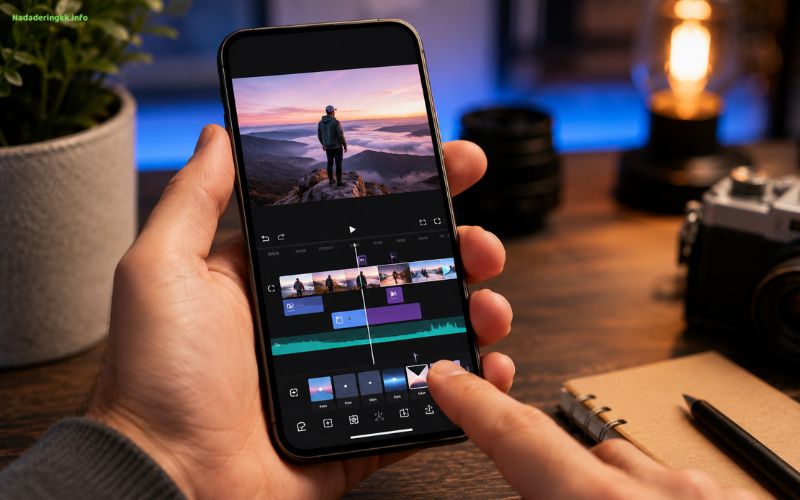
Cette organisation visuelle rend le montage plus facile à comprendre. Chaque changement apparaît directement dans l’aperçu, ce qui permet de vérifier le résultat avant l’exportation.
CapCut n’est pas réservé aux créateurs expérimentés. Une personne qui découvre le montage peut commencer avec les outils essentiels, puis essayer progressivement les fonctions plus avancées.
Commencer un montage sans connaître tous les outils
Lors de la création d’un nouveau projet, CapCut demande de sélectionner les vidéos et les photos à importer. Ces fichiers apparaissent ensuite dans la timeline.
Il n’est pas nécessaire de modifier immédiatement chaque paramètre. Pour un premier montage, trois actions peuvent suffire :
- placer les clips dans le bon ordre ;
- retirer les passages trop longs ou inutiles ;
- ajouter une musique ou un commentaire.
Cette méthode permet d’obtenir rapidement une première version. Les effets, les textes et les corrections peuvent être ajoutés ensuite.
Avant de commencer, il est utile de réfléchir au résultat recherché. Une vidéo courte destinée aux réseaux sociaux doit généralement aller droit au sujet. Un tutoriel demande davantage de clarté, tandis qu’un vlog peut conserver des séquences plus longues pour raconter une histoire.
Couper, diviser et assembler les séquences
La coupe constitue la base de tout montage. Elle permet de retirer le début d’un enregistrement, une hésitation, un mouvement de caméra raté ou une partie qui n’apporte rien au sujet.
Dans CapCut, l’utilisateur sélectionne un clip dans la timeline, puis déplace ses extrémités pour raccourcir sa durée. L’outil de division permet de séparer une même séquence en plusieurs morceaux.
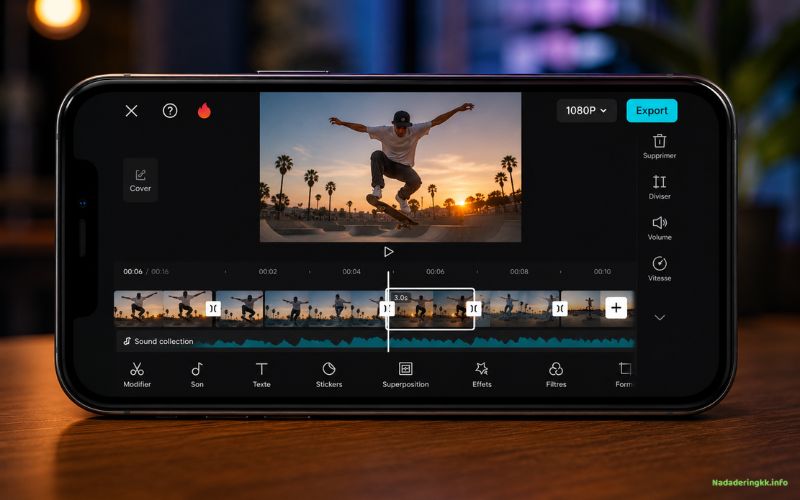
Cette fonction est pratique pour :
- supprimer une partie située au milieu d’un clip ;
- insérer une autre image entre deux scènes ;
- changer la vitesse sur un passage précis ;
- appliquer un effet uniquement à une section ;
- synchroniser les changements d’image avec la musique.
Plus les coupes sont précises, plus la vidéo paraît fluide. Il reste toutefois préférable de ne pas multiplier les changements sans raison. Chaque coupe doit servir le rythme ou rendre le message plus clair.
Organiser le montage avec la timeline
La timeline de CapCut affiche les différents éléments du projet sur plusieurs pistes. La vidéo principale occupe la piste centrale, tandis que les textes, sons, images superposées et effets peuvent apparaître sur des pistes séparées.
Cette présentation aide à contrôler le moment où chaque élément commence et se termine. On peut, par exemple, faire apparaître un texte pendant trois secondes, lancer une musique après l’introduction ou placer une seconde vidéo au-dessus de la première.
Sur un petit écran, une timeline chargée peut devenir difficile à lire. Il est alors utile de zoomer, de déplacer lentement le curseur et de vérifier chaque passage dans l’aperçu.
Pour les projets longs, mieux vaut enregistrer régulièrement son travail et avancer section par section.
Ajouter du texte et créer des sous-titres
Le texte peut servir à présenter un sujet, identifier une personne, afficher une étape ou renforcer une phrase importante.
CapCut propose plusieurs styles, polices, animations et réglages de position. Il est possible de modifier la taille, l’alignement, la durée d’affichage et l’apparence du texte.
Pour préserver la lisibilité, il vaut mieux choisir une police simple et maintenir un contraste suffisant avec l’arrière-plan. Une phrase courte est souvent plus facile à lire qu’un paragraphe entier placé sur la vidéo.
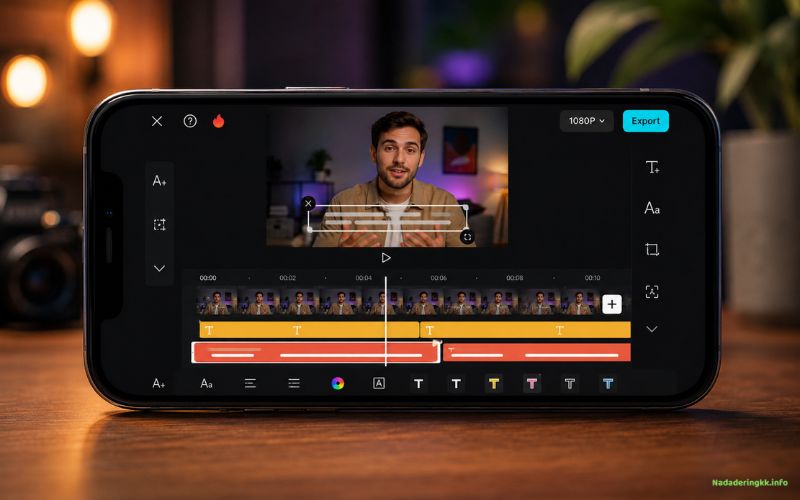
L’application propose aussi la génération automatique de sous-titres. Elle analyse la parole et crée une transcription synchronisée avec la vidéo. Cette fonction fait gagner du temps, mais le résultat doit toujours être relu.
Les noms propres, les accents, les termes techniques et les phrases prononcées rapidement peuvent être mal reconnus. Une vérification manuelle reste donc nécessaire avant la publication.
Ajouter une musique sans étouffer la voix
La musique donne un rythme au montage et peut modifier l’ambiance d’une scène. CapCut permet d’ajouter des pistes audio, des effets sonores ou un enregistrement vocal.
Après l’ajout, il est possible de couper le son, déplacer son point de départ, régler son volume et créer une transition sonore progressive.
Lorsqu’une vidéo contient une voix, la musique ne doit pas la couvrir. Il est généralement préférable de réduire son volume pendant les explications, puis de l’augmenter légèrement pendant les passages sans dialogue.
Le choix de la musique demande aussi de vérifier les droits d’utilisation. Une piste disponible dans une bibliothèque ne peut pas nécessairement être employée pour tous les usages, notamment dans une publicité ou un contenu commercial.
Avant de publier, vérifiez donc les conditions associées au morceau et les règles de la plateforme de destination.
Donner du rythme avec les transitions
Une transition relie deux clips. CapCut en propose plusieurs types, allant du simple fondu aux mouvements plus visibles.
Une transition discrète convient souvent aux tutoriels, aux interviews et aux vidéos professionnelles. Les transitions rapides ou très marquées peuvent mieux correspondre à une vidéo musicale ou à un montage dynamique.
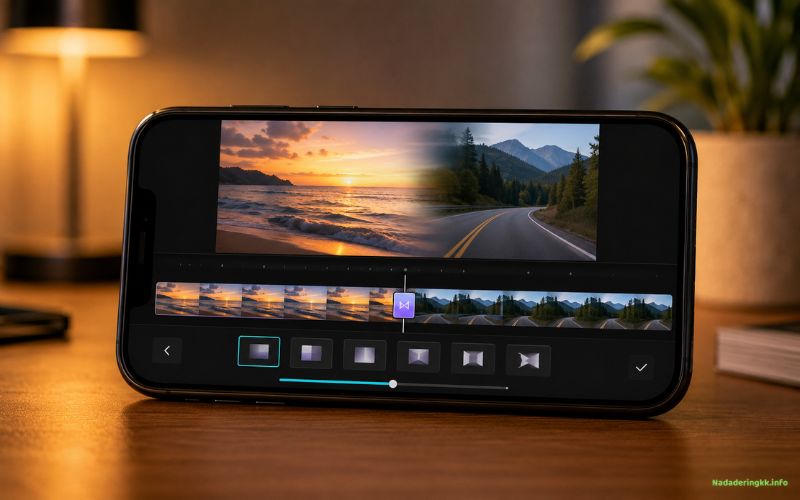
Il n’est pas nécessaire d’appliquer une transition entre chaque plan. Une coupe directe est souvent suffisante, surtout lorsque deux séquences montrent la continuité d’une même action.
Pour obtenir un résultat cohérent, mieux vaut choisir un ou deux styles et les conserver pendant toute la vidéo.
Modifier la vitesse d’une vidéo
Le réglage de la vitesse permet d’accélérer une séquence trop longue ou de ralentir un moment important.
L’accélération peut servir à résumer une préparation, un trajet, une recette ou la réalisation d’un objet. Le ralenti met davantage en valeur un geste, une expression ou une action sportive.
CapCut propose aussi des réglages de vitesse variables. Une séquence peut commencer à vitesse normale, ralentir pendant un instant, puis accélérer.
Les ralentis demandent une vidéo source suffisamment fluide. Si le fichier d’origine contient peu d’images par seconde, le résultat peut paraître saccadé. L’application dispose d’outils destinés à rendre certains ralentis plus réguliers, mais la qualité dépend toujours de l’enregistrement initial.
Corriger l’image et harmoniser les clips
Deux vidéos tournées à des moments différents peuvent présenter des couleurs, une luminosité ou un contraste qui ne correspondent pas.
CapCut permet de régler plusieurs paramètres de l’image, notamment la luminosité, le contraste, la saturation, la température et la netteté. Des filtres sont également proposés pour appliquer rapidement une ambiance visuelle.
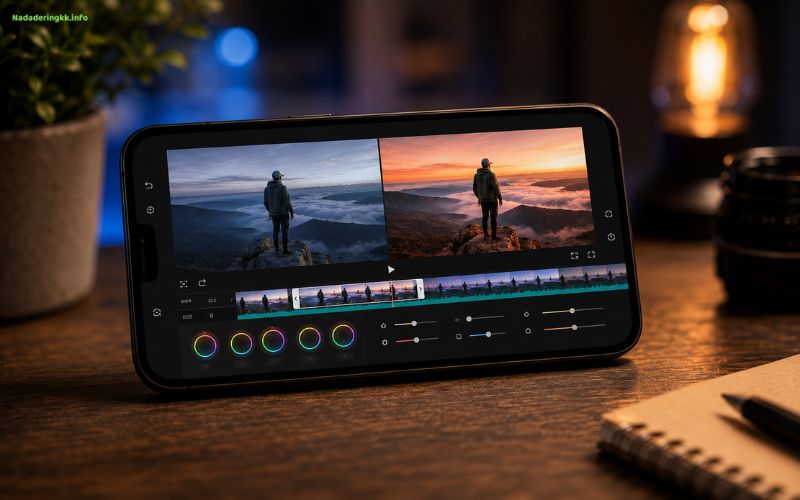
Il est préférable de rester mesuré. Une saturation trop forte, une netteté excessive ou un filtre très prononcé peut rendre l’image artificielle.
Pour harmoniser plusieurs clips, choisissez une scène de référence, puis rapprochez progressivement les autres séquences de ce rendu.
Stabiliser une séquence qui bouge
Une vidéo filmée à la main peut contenir des secousses, surtout pendant la marche ou lors d’un mouvement rapide.
L’outil de stabilisation cherche à réduire ces mouvements pour rendre la séquence plus agréable à regarder. Le traitement peut toutefois recadrer légèrement l’image, car l’application a besoin d’une marge pour corriger les déplacements.
La stabilisation ne remplace pas une prise de vue soignée. Pour obtenir un meilleur résultat dès l’enregistrement, tenez le téléphone avec les deux mains, évitez les changements brusques de direction et utilisez un support lorsque cela est possible.
Retirer l’arrière-plan ou travailler avec un fond vert
CapCut comprend des outils permettant d’isoler une personne ou un objet de son arrière-plan.
La suppression automatique du fond peut être utile pour placer un sujet devant une autre image, créer une présentation ou préparer une vidéo pour les réseaux sociaux. La qualité du détourage dépend de la lumière, du contraste et de la complexité de la scène.
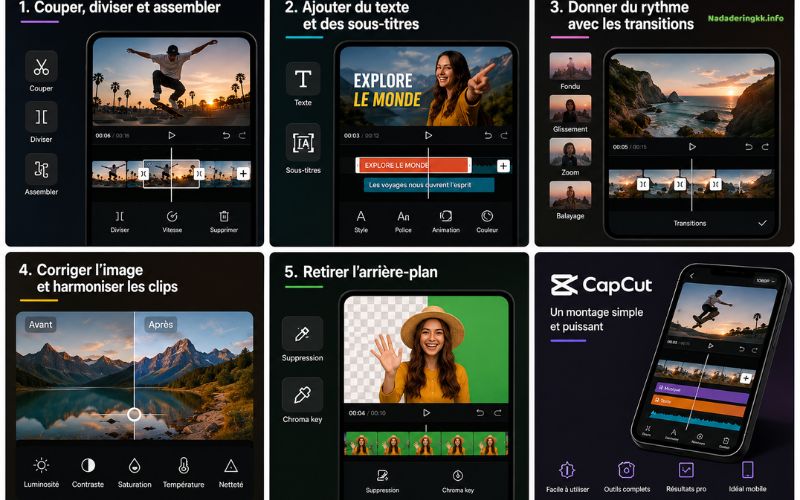
L’outil chroma key sert quant à lui à retirer une couleur précise, généralement le vert ou le bleu. Il fonctionne mieux lorsque le fond est uniforme et correctement éclairé.
Des ombres trop fortes, des vêtements de la même couleur que le fond ou une vidéo très compressée peuvent rendre le résultat moins propre.
Animer les éléments avec les images clés
Les images clés, aussi appelées keyframes, permettent de faire évoluer un élément au fil du temps.
On peut définir une première position au début d’un passage, puis une autre position quelques secondes plus tard. CapCut crée alors le mouvement entre ces deux points.
Cette méthode permet notamment de :
- déplacer une image ;
- créer un zoom progressif ;
- modifier l’opacité ;
- faire entrer un élément dans l’écran ;
- suivre une personne ou un objet ;
- produire un mouvement de caméra artificiel.
Les images clés donnent davantage de contrôle que les animations prédéfinies. Elles demandent cependant un peu de pratique pour obtenir un déplacement naturel.
Utiliser les modèles CapCut
Les modèles permettent de créer une vidéo à partir d’une structure déjà préparée. L’utilisateur remplace les images ou les clips d’exemple par ses propres fichiers, tandis que le rythme, les effets et les transitions sont appliqués automatiquement.
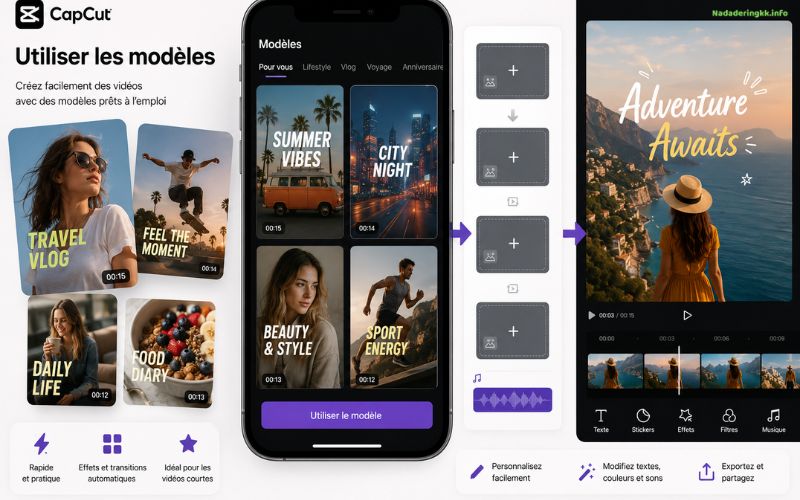
Cette solution convient lorsqu’il faut produire rapidement une vidéo courte. Elle peut aussi aider à comprendre comment certaines animations sont construites.
Un modèle populaire peut toutefois être utilisé par de nombreuses personnes. Pour éviter une vidéo trop semblable aux autres, modifiez les textes, les couleurs, les sons et certains effets lorsque les réglages le permettent.
Que peuvent apporter les outils d’intelligence artificielle ?
CapCut intègre plusieurs fonctions automatisées destinées à réduire certaines tâches répétitives.
Selon la version de l’application et les fonctions disponibles, elles peuvent servir à générer des sous-titres, retirer un arrière-plan, suivre un mouvement, transformer du texte en voix ou assister la création de contenus.
Ces outils peuvent accélérer le travail, mais ils ne remplacent pas la vérification humaine. Une transcription peut contenir des erreurs, un détourage peut oublier une partie du sujet et une voix générée peut manquer de naturel.
Le résultat doit donc être relu, regardé et ajusté avant l’exportation.
Créer une vidéo pour TikTok, Reels ou Shorts
Chaque plateforme impose ses propres habitudes de visionnage. Pour TikTok, Instagram Reels et YouTube Shorts, le format vertical est généralement le plus adapté.
Avant de commencer, choisissez un ratio correspondant à la destination de la vidéo. Cela évite de recadrer les éléments importants à la dernière étape.
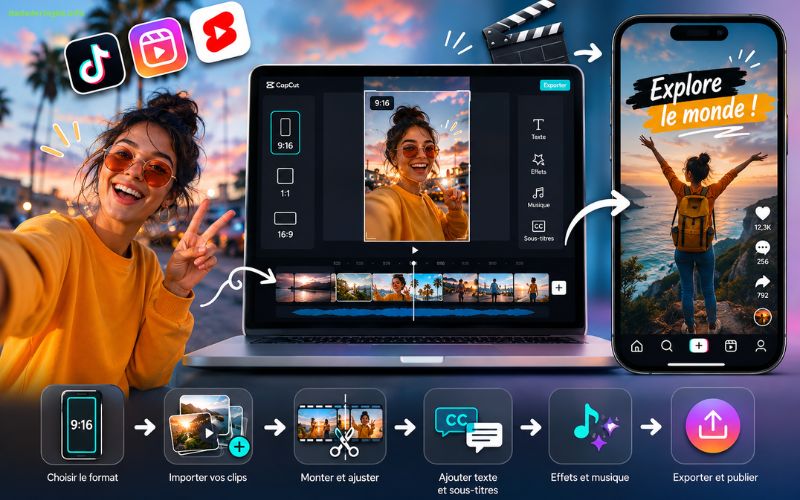
Pour une vidéo courte, placez le sujet principal dès les premières secondes. Les spectateurs doivent comprendre rapidement ce qu’ils vont regarder.
Les sous-titres sont aussi utiles, car de nombreuses personnes consultent les vidéos sans activer le son. Ils doivent rester assez hauts pour ne pas être masqués par les boutons de la plateforme.
Exporter une vidéo avec les bons réglages
Une fois le montage terminé, CapCut permet de choisir les paramètres d’exportation, comme la résolution et la fréquence d’images.
Une résolution élevée offre une image plus détaillée, mais produit aussi un fichier plus lourd. Le choix dépend de la qualité des vidéos d’origine, de l’espace disponible et de la plateforme de publication.
Exporter en 4K n’améliore pas réellement une vidéo enregistrée en basse définition. Dans ce cas, le fichier sera surtout plus volumineux.
Avant l’exportation finale, regardez le montage du début à la fin. Vérifiez :
- les fautes dans les textes et les sous-titres ;
- le niveau de la musique ;
- les coupes trop brusques ;
- les images noires involontaires ;
- la position des éléments ;
- la durée totale ;
- le format choisi.
Après l’exportation, ouvrez également le fichier enregistré pour vous assurer que l’image et le son fonctionnent correctement.
CapCut est-elle gratuite ?
CapCut peut être téléchargée et utilisée gratuitement pour de nombreuses opérations de montage.
La version gratuite donne accès aux outils nécessaires pour couper des vidéos, assembler des clips, ajouter du texte, travailler le son et appliquer plusieurs effets.
L’application propose aussi des achats intégrés et certaines fonctions ou ressources peuvent être réservées à une offre payante. Un effet, un modèle ou un outil accessible à un moment donné peut également changer de statut après une mise à jour.
Avant de commencer un projet fondé sur une ressource précise, vérifiez donc si celle-ci reste accessible gratuitement et si son usage correspond à vos besoins.
Faut-il créer un compte CapCut ?
Il est possible que certaines fonctions demandent une connexion à un compte, notamment la synchronisation des projets, l’accès à des ressources en ligne ou l’utilisation de services liés au stockage dans le cloud.
Pour un simple montage local, les conditions peuvent varier selon la version de l’application et l’appareil utilisé.
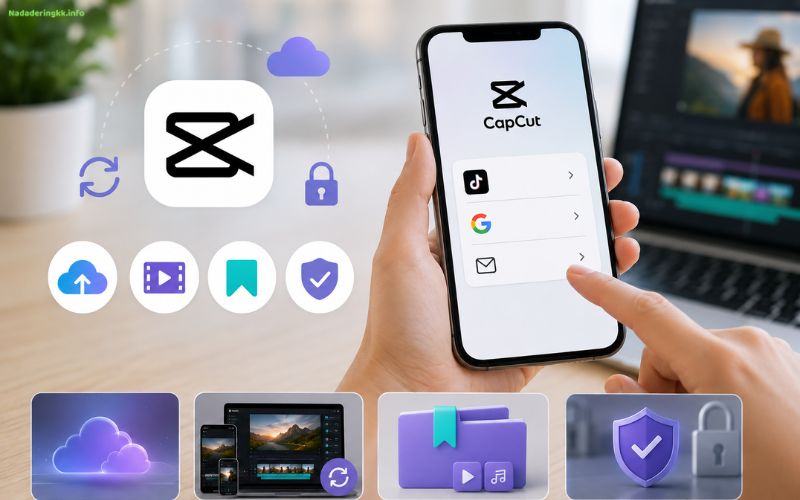
Avant d’importer des vidéos personnelles ou professionnelles, consultez les réglages du compte, les autorisations accordées à l’application et les conditions associées aux fonctions en ligne.
Ne donnez accès qu’aux photos, vidéos, au microphone ou à la caméra dont vous avez réellement besoin pour votre projet.
CapCut conserve-t-elle les projets automatiquement ?
Les projets en cours sont généralement enregistrés dans l’espace de travail de l’application afin de pouvoir être repris plus tard.
Il reste prudent de conserver une copie des vidéos d’origine. Une suppression de l’application, un manque d’espace, un changement de téléphone ou une erreur de stockage peut compliquer la récupération d’un projet.
Pour un travail important, gardez les fichiers sources dans un dossier séparé et exportez des versions intermédiaires.
Vérifiez aussi l’espace libre avant de commencer. Les aperçus, caches, vidéos importées et fichiers exportés peuvent occuper rapidement plusieurs gigaoctets.
CapCut fonctionne-t-elle sur tous les téléphones ?
Les fonctions de base peuvent fonctionner sur de nombreux smartphones récents, mais les performances dépendent du processeur, de la mémoire vive, de l’espace disponible et de la version du système.
Un projet court en définition standard demande moins de ressources qu’un montage 4K contenant plusieurs pistes, effets et animations.
Sur un appareil moins puissant, l’aperçu peut ralentir ou perdre en fluidité. Cela ne signifie pas toujours que le fichier exporté présentera le même problème.
Pour réduire les difficultés :
- fermez les applications inutiles ;
- libérez de l’espace de stockage ;
- raccourcissez les projets trop longs ;
- réduisez temporairement la qualité de l’aperçu ;
- évitez d’empiler trop d’effets ;
- installez les mises à jour disponibles.
Comment télécharger CapCut sur Android et iPhone ?
Pour installer CapCut, choisissez la version correspondant à votre appareil dans la zone de téléchargement située en haut de cette page.
Sélectionnez Android si vous utilisez un smartphone ou une tablette Android. Choisissez iOS pour un iPhone ou un iPad.
Vous serez ensuite dirigé vers la page adaptée à votre appareil afin de poursuivre l’installation.
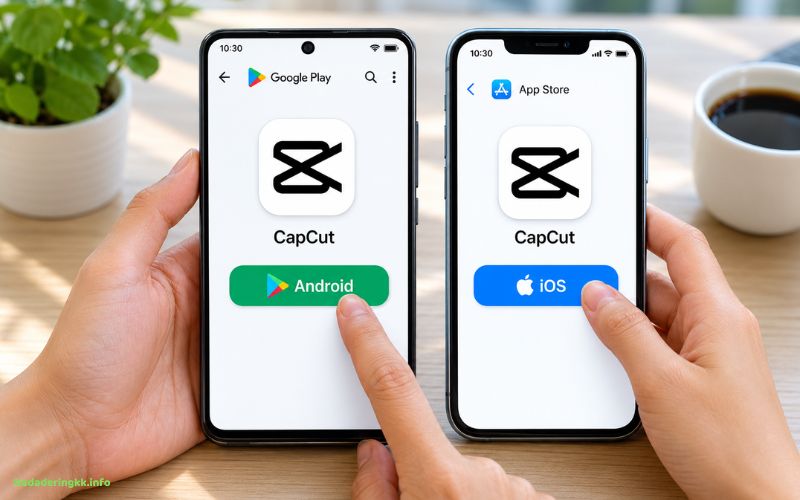
Avant de télécharger l’application, vérifiez son nom, son icône et les informations affichées sur la page. Cette précaution permet d’éviter les applications portant un nom proche.
Après l’installation, ouvrez CapCut et accordez uniquement les autorisations nécessaires. Vous pourrez ensuite créer un nouveau projet, sélectionner vos vidéos et commencer le montage.
Pensez également à mettre l’application à jour. Les nouvelles versions peuvent corriger des erreurs, améliorer la compatibilité et modifier certains outils.
CapCut convient-elle aux débutants ?
Oui, CapCut constitue un choix accessible pour découvrir le montage vidéo sur mobile.
Les principales commandes sont regroupées autour de la timeline et l’aperçu permet de voir rapidement l’effet de chaque modification. Une personne débutante peut produire une vidéo correcte sans maîtriser toutes les fonctions.
Il est préférable de commencer avec un projet court : quelques clips, une seule musique et un nombre limité d’effets. Une fois les opérations de coupe et d’assemblage maîtrisées, les sous-titres, les images clés et les outils automatisés deviennent plus faciles à comprendre.
Les points à surveiller avant de publier
CapCut simplifie la création, mais l’utilisateur reste responsable du contenu exporté.
Avant toute publication, vérifiez que vous disposez du droit d’utiliser les vidéos, les photos, les musiques, les logos et les extraits ajoutés au projet.
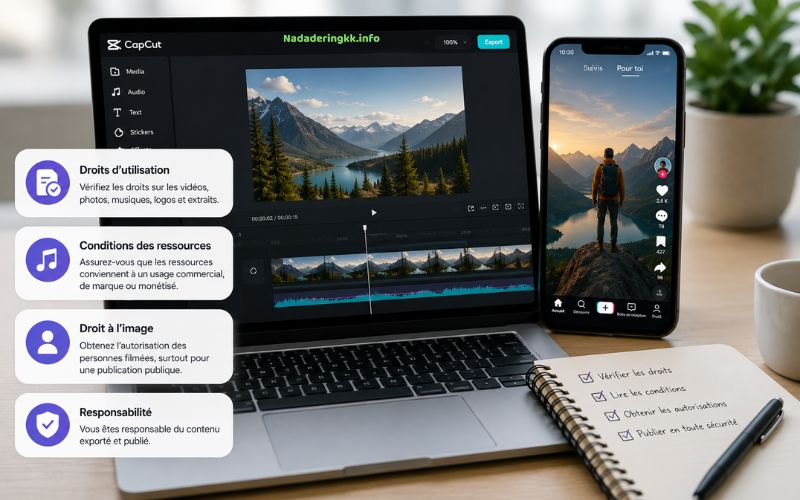
Pour une vidéo commerciale, une publication de marque ou un contenu monétisé, examinez attentivement les conditions des ressources employées. Une musique autorisée pour un usage personnel ne l’est pas forcément pour une campagne publicitaire.
Pensez également au droit à l’image des personnes filmées, surtout lorsque la vidéo est publiée publiquement.
Les avantages de CapCut
CapCut rassemble dans une seule application les principales étapes de création vidéo : importation, coupe, montage, texte, son, effets, correction et exportation.
Son interface mobile permet de travailler sans ordinateur, que l’on souhaite préparer une courte vidéo personnelle ou publier régulièrement sur les réseaux sociaux.
La présence d’outils avancés laisse aussi une marge de progression. L’utilisateur peut commencer simplement, puis apprendre à travailler avec plusieurs pistes, des images clés, le détourage et le suivi de mouvement.
Les limites de CapCut
Une application aussi riche peut sembler chargée lors des premières utilisations. Le nombre d’outils, de modèles et d’effets peut détourner l’attention de l’objectif principal du montage.
Certaines ressources nécessitent aussi une connexion Internet ou une offre payante. Les projets lourds peuvent demander beaucoup d’espace et ralentir les appareils moins puissants.
Enfin, les outils automatiques ne donnent pas toujours un résultat exact. Les sous-titres, le détourage et les effets générés doivent être contrôlés avant l’exportation.
Faut-il installer CapCut ?
CapCut mérite d’être essayée si vous souhaitez monter des vidéos directement sur votre téléphone sans commencer par un logiciel complexe sur ordinateur.
Elle répond bien aux besoins des utilisateurs qui créent des vidéos courtes, des tutoriels, des souvenirs, des vlogs ou des publications destinées aux réseaux sociaux.
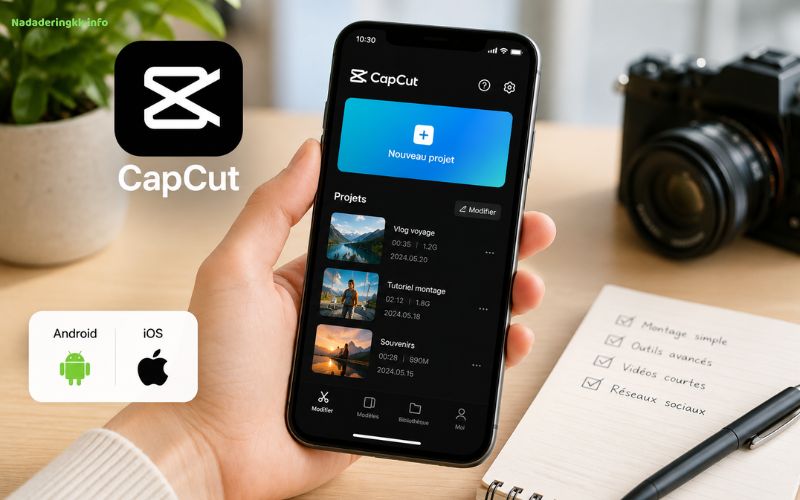
Ses outils de base suffisent pour réaliser un montage propre, tandis que ses fonctions plus avancées permettent de travailler progressivement sur des projets plus ambitieux.
Avant de l’installer, vérifiez simplement l’espace disponible sur votre appareil et les conditions des ressources que vous comptez employer. Si CapCut correspond à votre façon de créer, vous pouvez sélectionner le téléchargement Android ou iOS proposé en haut de cette page et commencer votre premier projet.
Conclusion
CapCut transforme le téléphone en véritable espace de montage. L’application permet de couper et assembler des séquences, travailler le son, générer des sous-titres, ajouter des effets et préparer une vidéo pour différentes plateformes.
Son intérêt tient surtout à sa souplesse : elle reste accessible pour un premier projet tout en proposant des outils capables d’accompagner une pratique plus régulière.
La qualité finale dépendra moins du nombre d’effets utilisés que de la clarté du sujet, du rythme du montage et du soin apporté aux détails. Avec quelques clips bien choisis et une structure simple, CapCut permet déjà de produire une vidéo agréable à regarder.