

Certaines questions sont faciles à écrire. D’autres sont plus simples à expliquer à voix haute ou à montrer directement avec la caméra du téléphone.
Google Gemini repose précisément sur cette idée. L’utilisateur peut rédiger une demande, parler naturellement, joindre une image, importer un fichier ou montrer ce qui apparaît devant lui. L’intelligence artificielle analyse alors les informations reçues afin de proposer une réponse, une explication, un résumé ou une nouvelle création.
L’application peut intervenir dans des situations très différentes : préparer un message, comprendre un document, trouver des idées, organiser un voyage, réviser un cours ou analyser une photographie.
Gemini ne doit cependant pas être considéré comme une source toujours exacte. Ses réponses peuvent contenir des erreurs, manquer de contexte ou présenter une information dépassée. Avant de lui confier des documents ou de suivre ses conseils, il faut comprendre ses fonctions, ses limites et la manière dont les données peuvent être traitées.
Qu’est-ce que Google Gemini ?
Google Gemini est un assistant reposant sur les modèles d’intelligence artificielle développés par Google.
L’application permet de poser des questions et de réaliser différentes tâches depuis un smartphone, une tablette ou un navigateur Web.
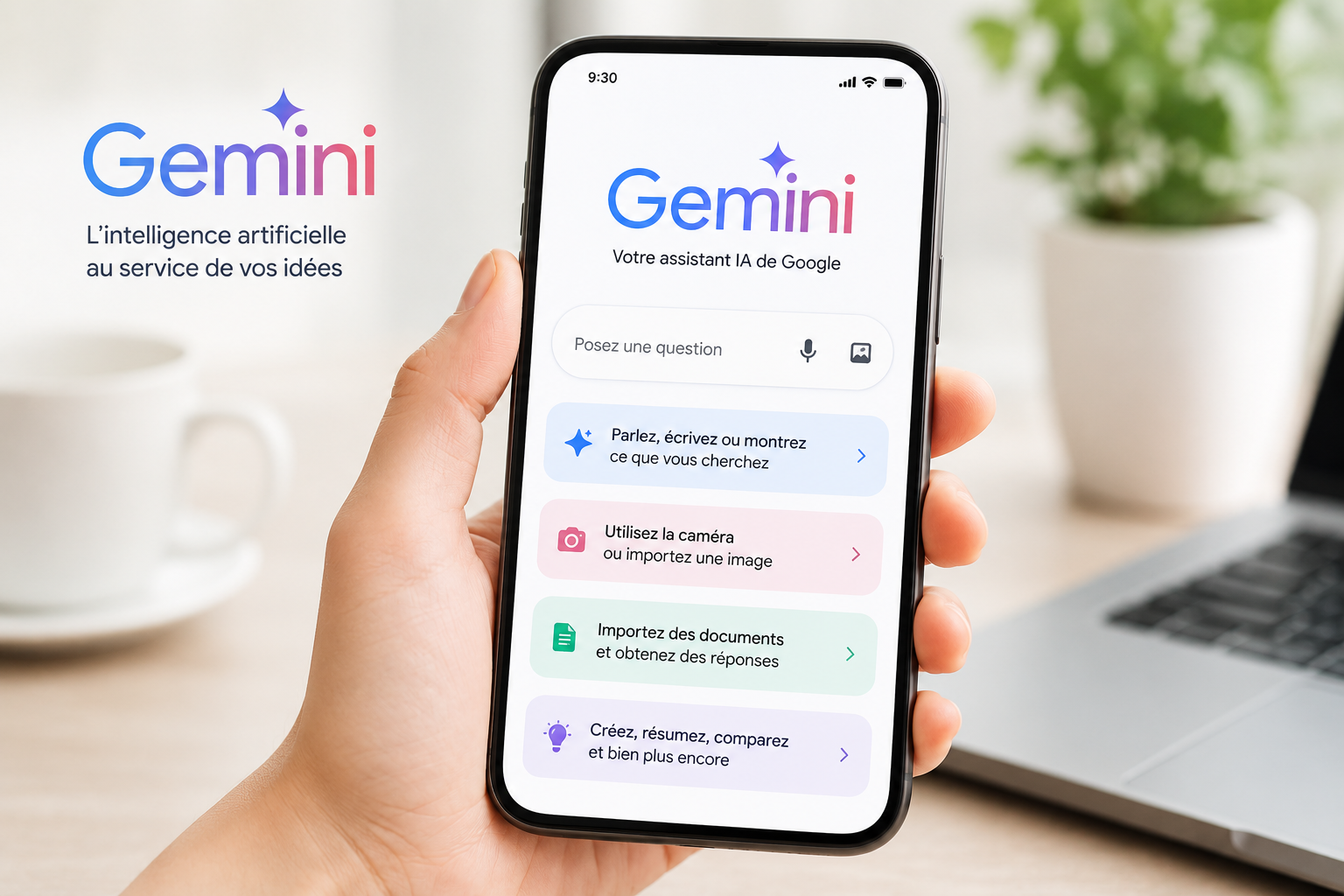
L’utilisateur peut notamment :
- rédiger une demande au clavier ;
- parler avec l’assistant ;
- importer une photographie ;
- partager l’image de sa caméra ;
- montrer le contenu de son écran ;
- joindre certains documents ;
- demander un résumé ;
- reformuler un texte ;
- trouver des idées ;
- créer ou modifier une image ;
- préparer un planning ;
- comparer des informations ;
- rechercher des sources ;
- construire certains projets avec Canvas ;
- poursuivre une conversation avec Gemini Live.
L’expérience n’est pas identique sur tous les appareils. Certaines fonctions dépendent du pays, de la langue, de l’âge, du compte Google, du système d’exploitation et de l’abonnement utilisé.
À qui Google Gemini peut-il être utile ?
Gemini s’adresse à des profils très variés.
L’application peut être utile :
- aux étudiants qui souhaitent comprendre un cours ;
- aux salariés qui préparent un document ;
- aux indépendants qui recherchent des idées ;
- aux voyageurs qui organisent un déplacement ;
- aux personnes qui souhaitent reformuler un message ;
- aux créateurs qui préparent du contenu ;
- aux utilisateurs qui ont besoin d’analyser une image ;
- aux personnes qui préfèrent parler plutôt qu’écrire ;
- aux utilisateurs des services Google ;
- à ceux qui souhaitent découvrir les possibilités de l’intelligence artificielle.
Une personne peut employer Gemini ponctuellement pour une question précise. Une autre peut l’intégrer à ses habitudes pour écrire, réfléchir ou organiser ses projets.
L’intérêt de l’application dépend surtout de la qualité des demandes et de la capacité de l’utilisateur à vérifier les réponses obtenues.
Poser une question par écrit
La méthode la plus simple consiste à écrire une demande dans la zone prévue.
Une question courte peut suffire pour obtenir une première réponse. Une demande détaillée permet cependant à Gemini de mieux comprendre le résultat attendu.
Au lieu d’écrire :
« Prépare un voyage à Lyon »
il est possible de préciser :
« Prépare un programme de deux jours à Lyon pour deux adultes, avec des visites accessibles en transports publics et un budget limité. »
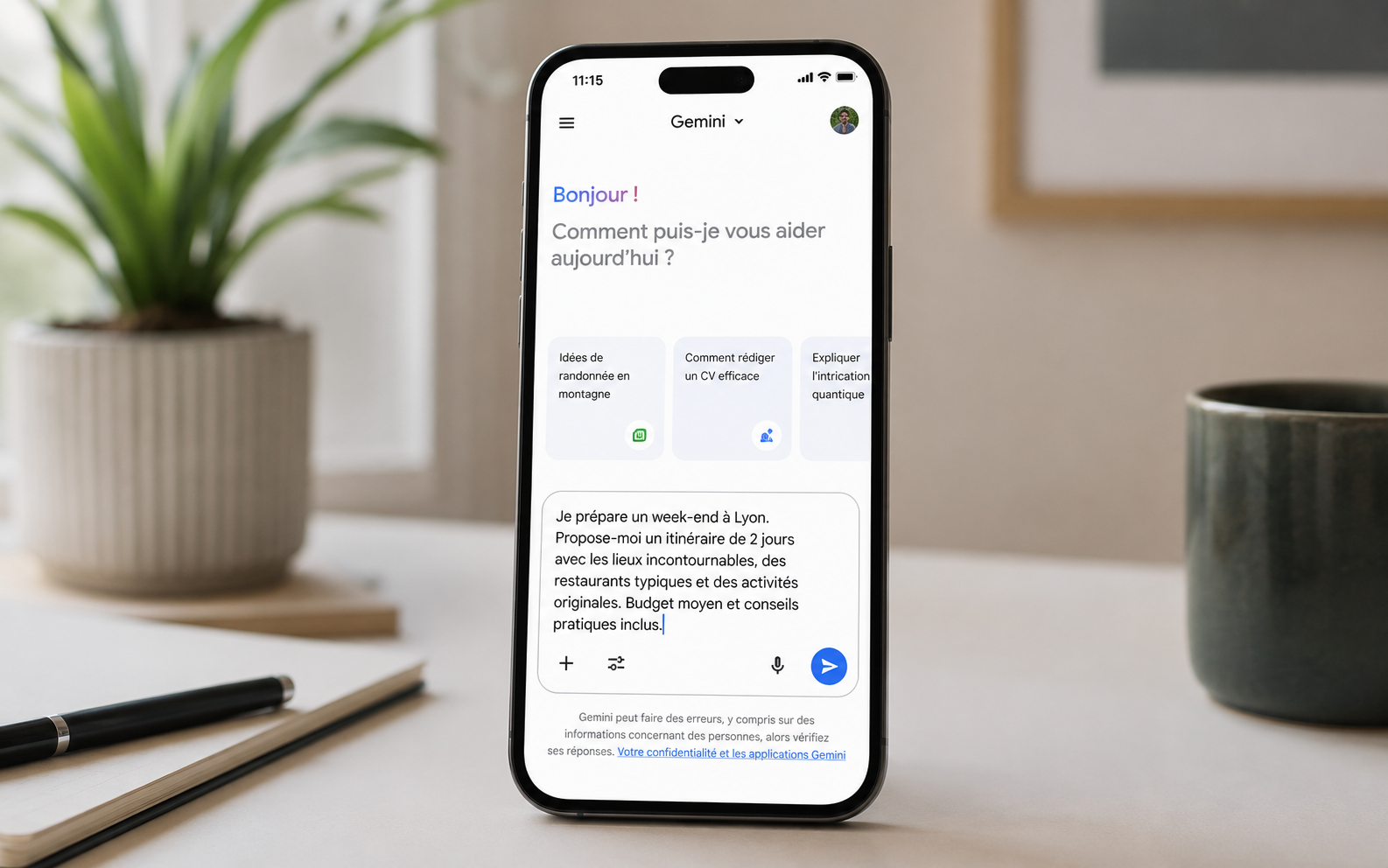
La seconde formulation apporte :
- la durée ;
- la destination ;
- le nombre de voyageurs ;
- le mode de transport ;
- la contrainte budgétaire ;
- le type de programme recherché.
Plus le contexte est clair, plus la réponse a de chances d’être adaptée.
Il ne faut toutefois pas ajouter d’informations personnelles inutiles. Une adresse exacte, un numéro de document ou des données bancaires ne sont généralement pas nécessaires pour obtenir une réponse utile.
Comment formuler une demande claire ?
Une bonne demande peut répondre à quatre questions :
- Quel est le sujet ?
- Quel résultat est attendu ?
- À qui le contenu est-il destiné ?
- Quelles contraintes doivent être respectées ?
Pour demander un texte, il est possible d’indiquer :
- la longueur ;
- le ton ;
- la langue ;
- le public ;
- le format ;
- les éléments obligatoires ;
- les informations à éviter.
Par exemple :
« Rédige un message professionnel de 120 mots pour demander le report d’un rendez-vous. Le ton doit rester poli et direct. »
Gemini peut ensuite proposer un premier résultat. L’utilisateur peut demander une version plus courte, plus formelle ou plus naturelle.
L’intelligence artificielle fonctionne mieux comme outil de dialogue que comme machine à laquelle on donne une seule instruction définitive.
Poursuivre la conversation
Gemini tient compte d’une partie des échanges précédents dans une même conversation.
Il est donc possible de demander :
- une précision ;
- un nouvel exemple ;
- une version simplifiée ;
- un autre ton ;
- une traduction ;
- une structure différente ;
- une comparaison ;
- une correction.
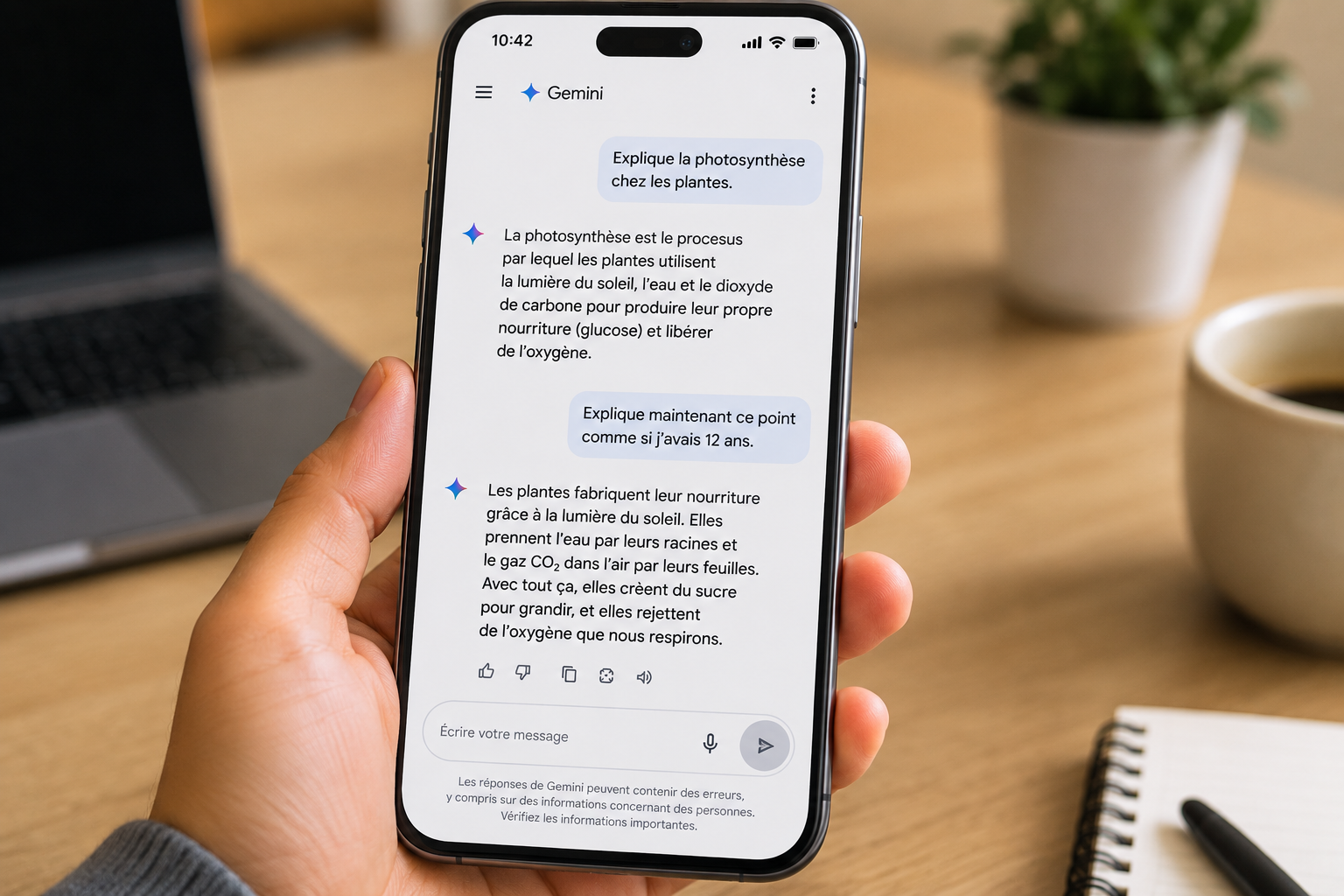
Après avoir demandé une explication sur un sujet scientifique, l’utilisateur peut écrire :
« Explique maintenant ce point comme si j’avais 12 ans. »
Il n’est pas nécessaire de répéter entièrement la question initiale.
Il faut néanmoins surveiller les conversations très longues. L’assistant peut perdre un détail, confondre deux consignes ou continuer à partir d’une hypothèse incorrecte.
Lorsque le sujet change complètement, commencer une nouvelle conversation permet souvent d’obtenir un résultat plus propre.
Parler avec Gemini
L’application permet d’utiliser la voix pour dicter une question.
Cette méthode peut être pratique lorsqu’il est difficile d’écrire, par exemple :
- en cuisinant ;
- en marchant ;
- pendant une tâche manuelle ;
- pour exprimer une idée longue ;
- pour s’entraîner à parler ;
- pour demander rapidement une explication.
Il faut parler clairement et vérifier la transcription lorsque le nom d’une personne, d’une marque ou d’un lieu est important.
Un mot mal reconnu peut modifier le sens de la question.
L’usage de la voix demande aussi de prendre en compte l’environnement. Dans un lieu public, les personnes proches peuvent entendre la demande ou la réponse.
Il vaut mieux éviter de dicter des informations confidentielles devant d’autres personnes.
Discuter avec Gemini Live
Gemini Live propose une conversation vocale plus naturelle.
Au lieu d’envoyer une question puis d’attendre une réponse complète, l’utilisateur peut parler, interrompre, demander une précision et poursuivre l’échange.
Gemini Live peut servir à :
- chercher des idées ;
- préparer un entretien ;
- répéter une présentation ;
- pratiquer une langue ;
- simplifier un sujet complexe ;
- réfléchir à un projet ;
- comparer plusieurs options ;
- préparer une conversation difficile.
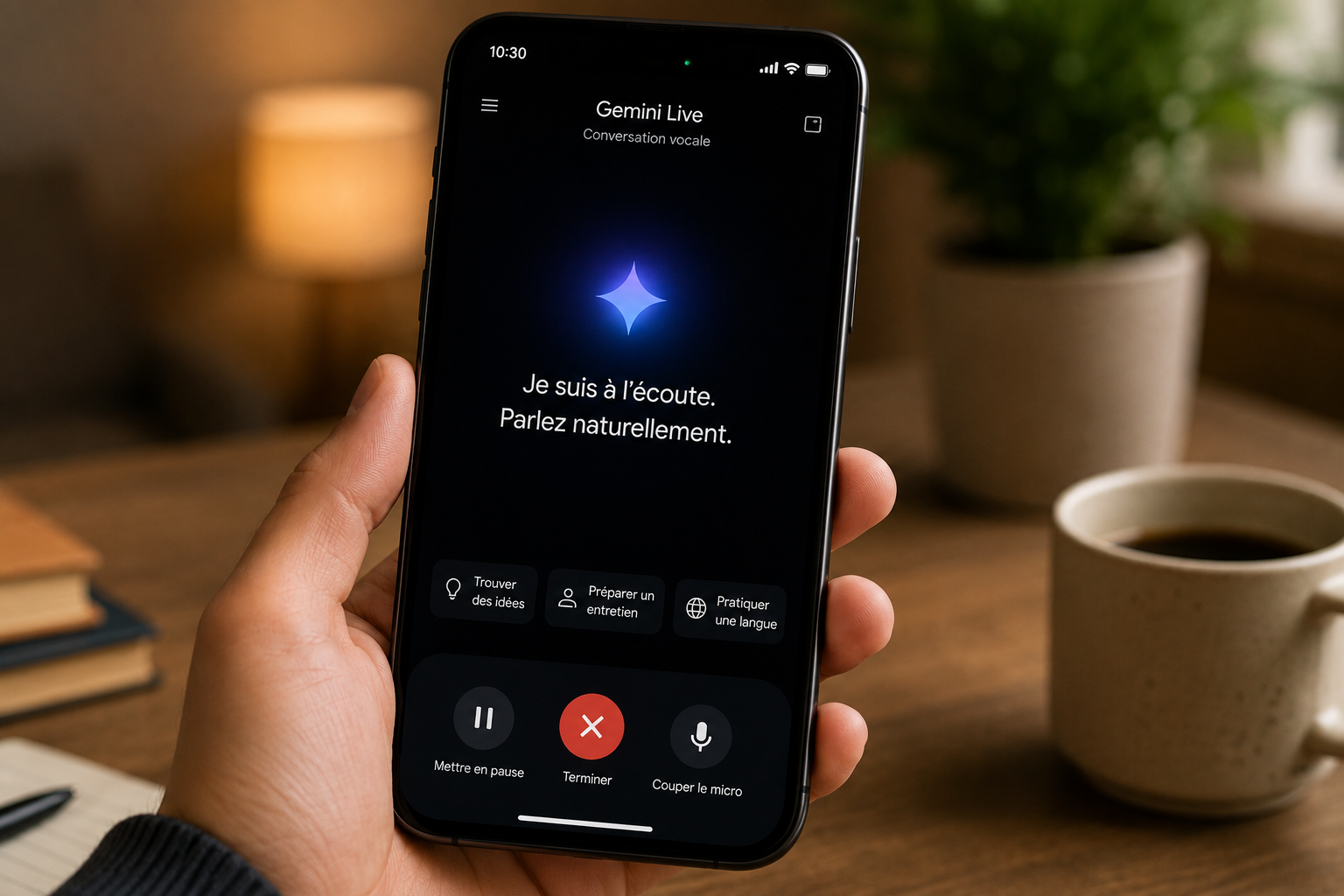
Un étudiant peut, par exemple, demander à Gemini de jouer le rôle d’un examinateur.
Une personne préparant un entretien peut lui demander de poser des questions, puis de commenter les réponses.
La conversation reste produite par une intelligence artificielle. Elle ne remplace pas un professeur, un conseiller professionnel ou un spécialiste lorsque les enjeux sont importants.
Partager sa caméra pendant une conversation
Gemini Live peut utiliser la caméra du téléphone afin de discuter de ce que l’utilisateur montre.
Cette fonction peut servir à :
- identifier un objet ;
- comprendre le fonctionnement d’un appareil ;
- examiner un produit ;
- demander une idée d’aménagement ;
- obtenir une explication sur un document ;
- comparer plusieurs éléments ;
- commenter une scène visible.
Une personne peut montrer un appareil dont elle ne connaît pas l’usage et poser une question à voix haute.
La réponse dépend toutefois de la qualité de l’image, de l’éclairage et de ce qui est réellement visible.
L’application peut mal identifier un objet ou ignorer un détail important. Pour une pièce mécanique, un médicament ou un équipement de sécurité, la réponse doit être vérifiée auprès d’une source compétente.
Avant d’activer la caméra, regardez ce qui apparaît dans le cadre. Des visages, adresses, écrans ou documents privés peuvent être visibles sans que cela soit nécessaire.
Partager son écran
Le partage d’écran permet de parler avec Gemini à propos d’une application ou d’un contenu affiché sur le téléphone.
Cette fonction peut aider à :
- comprendre une page ;
- repérer une option ;
- expliquer un graphique ;
- commenter un document ;
- comparer des produits ;
- résumer un contenu ;
- obtenir de l’aide face à une interface.
Il faut toutefois rester particulièrement prudent.
L’écran peut afficher :
- des notifications ;
- des adresses électroniques ;
- des conversations ;
- des coordonnées ;
- des documents professionnels ;
- des données bancaires ;
- des photographies privées.
Avant le partage, fermez les applications inutiles et masquez les informations sensibles.
Gemini peut expliquer ce qui apparaît à l’écran, mais il ne doit pas être employé comme seule source pour une démarche administrative, un paiement ou une décision importante.
Ajouter une image à une demande
L’utilisateur peut joindre une photographie enregistrée sur son appareil.
Gemini peut ensuite être invité à :
- décrire l’image ;
- reconnaître certains objets ;
- lire du texte visible ;
- résumer un document photographié ;
- suggérer une légende ;
- commenter une composition ;
- comparer plusieurs images ;
- proposer une modification ;
- expliquer un schéma.
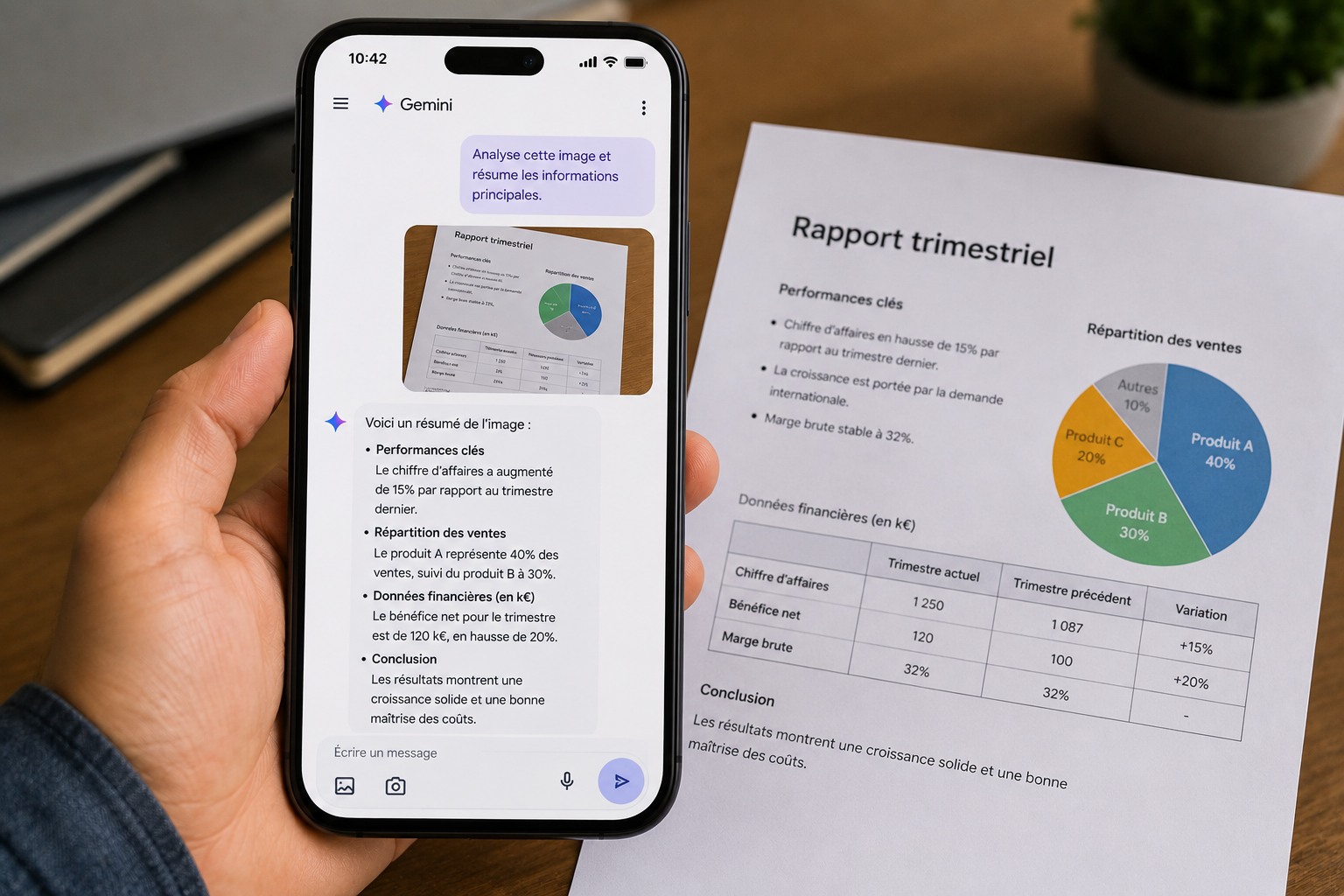
Une photographie nette et bien cadrée donne généralement un meilleur résultat.
Si l’image contient beaucoup de détails, il est utile d’indiquer précisément la zone ou l’élément à examiner.
Par exemple :
« Observe uniquement le tableau situé en bas à droite et résume les chiffres principaux. »
L’analyse d’une image reste susceptible d’erreur. Gemini peut lire incorrectement un chiffre, confondre un objet ou inventer un détail difficile à distinguer.
Comprendre un document photographié
Photographier un document peut être plus rapide que recopier son contenu.
Gemini peut aider à :
- expliquer une lettre ;
- résumer une page ;
- repérer une date ;
- reformuler une consigne ;
- traduire un passage ;
- extraire une liste ;
- expliquer des termes difficiles.
Cette fonction ne doit pas conduire à envoyer n’importe quel document.
Évitez notamment de joindre sans nécessité :
- une carte d’identité ;
- un passeport ;
- un relevé bancaire ;
- une ordonnance ;
- un dossier médical ;
- un contrat confidentiel ;
- un document contenant un numéro personnel.
Lorsqu’un document est sensible, il est préférable de masquer les noms, numéros et adresses avant de l’importer.
Importer des fichiers
Selon l’appareil et les fonctions disponibles, Gemini peut travailler avec différents types de fichiers.
L’utilisateur peut demander :
- un résumé ;
- une liste des points importants ;
- une comparaison ;
- une chronologie ;
- une explication ;
- des questions de révision ;
- une structure de présentation ;
- l’extraction de certaines informations.
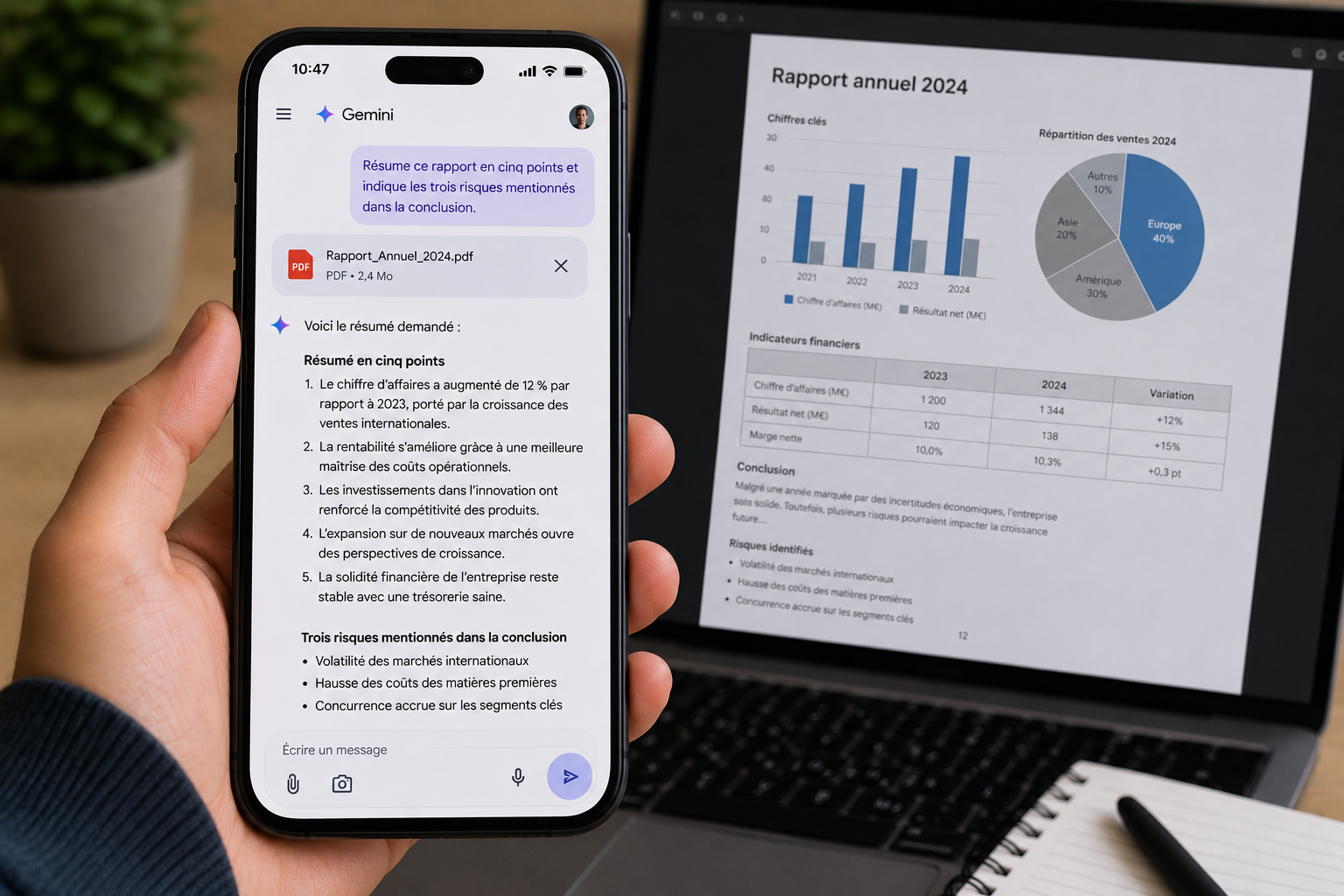
Pour obtenir une réponse précise, il faut indiquer ce qui doit être recherché.
Au lieu de demander seulement « Résume ce fichier », il est possible d’écrire :
« Résume ce rapport en cinq points et indique les trois risques mentionnés dans la conclusion. »
L’utilisateur doit ensuite vérifier le résultat dans le document original. Une phrase importante peut être ignorée ou mal interprétée.
Résumer un texte
Gemini peut réduire un contenu long en une version plus courte.
Le résumé peut prendre différentes formes :
- quelques phrases ;
- une liste ;
- un tableau ;
- une chronologie ;
- des points à retenir ;
- une version adaptée à un enfant ;
- une préparation pour une présentation.
Il est utile d’indiquer la longueur souhaitée et le niveau de détail.
Par exemple :
« Résume ce texte en six points, sans supprimer les dates ni les chiffres. »
Un résumé ne remplace pas toujours la lecture du document complet.
Dans un contrat, une notice médicale ou une décision administrative, un détail apparemment secondaire peut avoir des conséquences importantes.
Reformuler un texte
Gemini peut proposer une nouvelle version d’un texte existant.
Il peut être demandé de rendre le texte :
- plus clair ;
- plus court ;
- plus professionnel ;
- plus simple ;
- plus chaleureux ;
- plus direct ;
- adapté à un autre public ;
- traduit dans une autre langue.
La reformulation peut être utile pour un e-mail, une description, un message ou un passage difficile à comprendre.
Avant d’employer le résultat, il faut vérifier que le sens original a été conservé.
Une reformulation trop libre peut modifier une nuance, supprimer une réserve ou rendre une affirmation plus catégorique qu’elle ne l’était.
Rédiger des messages et des e-mails
Gemini peut préparer un brouillon à partir de quelques informations.
Pour obtenir un message adapté, précisez :
- le destinataire ;
- l’objectif ;
- le ton ;
- les informations obligatoires ;
- la longueur ;
- la langue ;
- la formule de conclusion.
L’utilisateur reste responsable du contenu envoyé.
Il doit contrôler :
- les noms ;
- les dates ;
- les montants ;
- les coordonnées ;
- les pièces jointes mentionnées ;
- les promesses ;
- le niveau de politesse.
Un texte généré peut sembler convaincant tout en contenant une information inventée.
Trouver des idées
Gemini peut aider lorsqu’un utilisateur ne sait pas comment commencer un projet.
Il peut proposer des idées pour :
- un article ;
- une activité ;
- un voyage ;
- un cadeau ;
- une publication ;
- un repas ;
- un projet scolaire ;
- une présentation ;
- une vidéo ;
- un nom de marque.
Une demande précise améliore la pertinence des propositions.
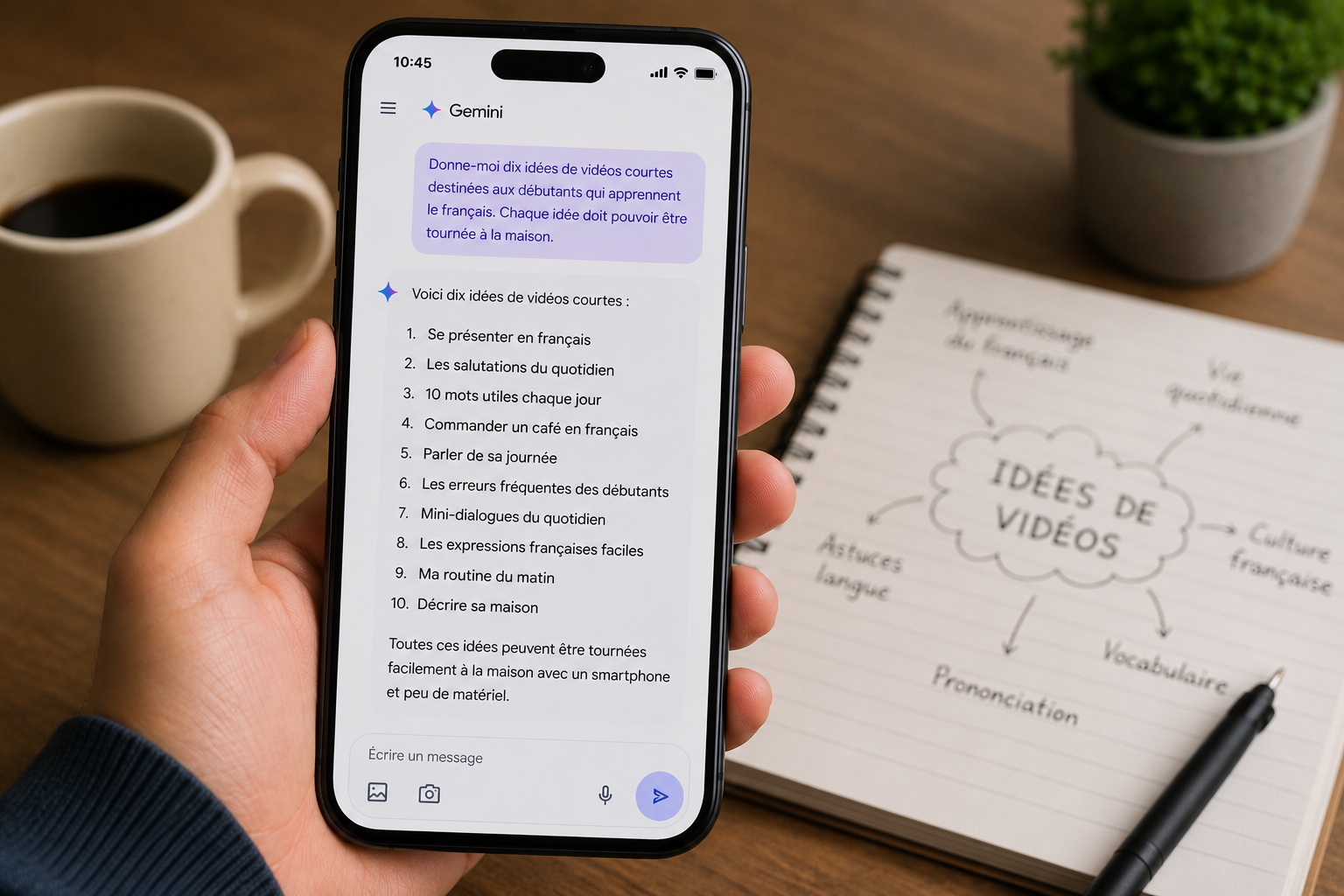
Par exemple :
« Donne-moi dix idées de vidéos courtes destinées aux débutants qui apprennent le français. Chaque idée doit pouvoir être tournée à la maison. »
Les premières suggestions peuvent rester générales. L’utilisateur peut demander des variantes plus originales ou adaptées à une contrainte particulière.
Organiser ses idées
Une liste d’idées n’est pas toujours suffisante. Gemini peut aussi les classer et les transformer en plan.
Il peut créer :
- des catégories ;
- un calendrier ;
- une liste de priorités ;
- les étapes d’un projet ;
- un ordre de travail ;
- une structure de présentation ;
- un tableau comparatif ;
- une liste de tâches.
Pour un projet important, il faut examiner les étapes proposées.
L’assistant peut oublier une contrainte réelle, sous-estimer le temps nécessaire ou proposer un ordre peu adapté.
Gemini est utile pour préparer une base. La décision finale doit rester liée à la situation de l’utilisateur.
Utiliser Canvas
Canvas est un espace de création permettant de travailler sur un contenu plus développé.
Il peut être employé pour préparer :
- un texte long ;
- une page Web ;
- une présentation visuelle ;
- un prototype ;
- une petite application ;
- un jeu simple ;
- une infographie ;
- un résumé audio ;
- un projet interactif.
L’utilisateur peut commencer avec une demande, consulter le résultat, puis demander des modifications.
Canvas est intéressant pour transformer une idée en objet plus concret sans multiplier les outils dès le départ.
Le résultat doit cependant être relu et testé. Une page peut contenir un problème d’affichage, un code peut produire une erreur et une information peut être incorrecte.
Créer des images
Gemini peut produire une image à partir d’une description.
L’utilisateur peut préciser :
- le sujet ;
- le décor ;
- le cadrage ;
- la lumière ;
- l’ambiance ;
- le format ;
- le style visuel ;
- les éléments à éviter.
Une instruction comme « crée une image de voyage » reste très large.
Une demande plus précise pourrait être :
« Crée une photographie horizontale montrant un voyageur regardant une carte dans une gare européenne lumineuse, sans texte ni logo. »
Il faut vérifier l’image avant publication. Certains détails peuvent être incohérents, notamment les mains, les objets, les inscriptions et les perspectives.
Une création générée par IA ne doit pas servir à tromper le public sur un événement réel.
Modifier une image
Gemini peut aussi recevoir une image et appliquer certaines modifications.
L’utilisateur peut demander de :
- remplacer le fond ;
- retirer un objet ;
- ajouter un élément ;
- modifier l’ambiance ;
- changer le cadrage ;
- ajuster le style ;
- créer plusieurs variantes.
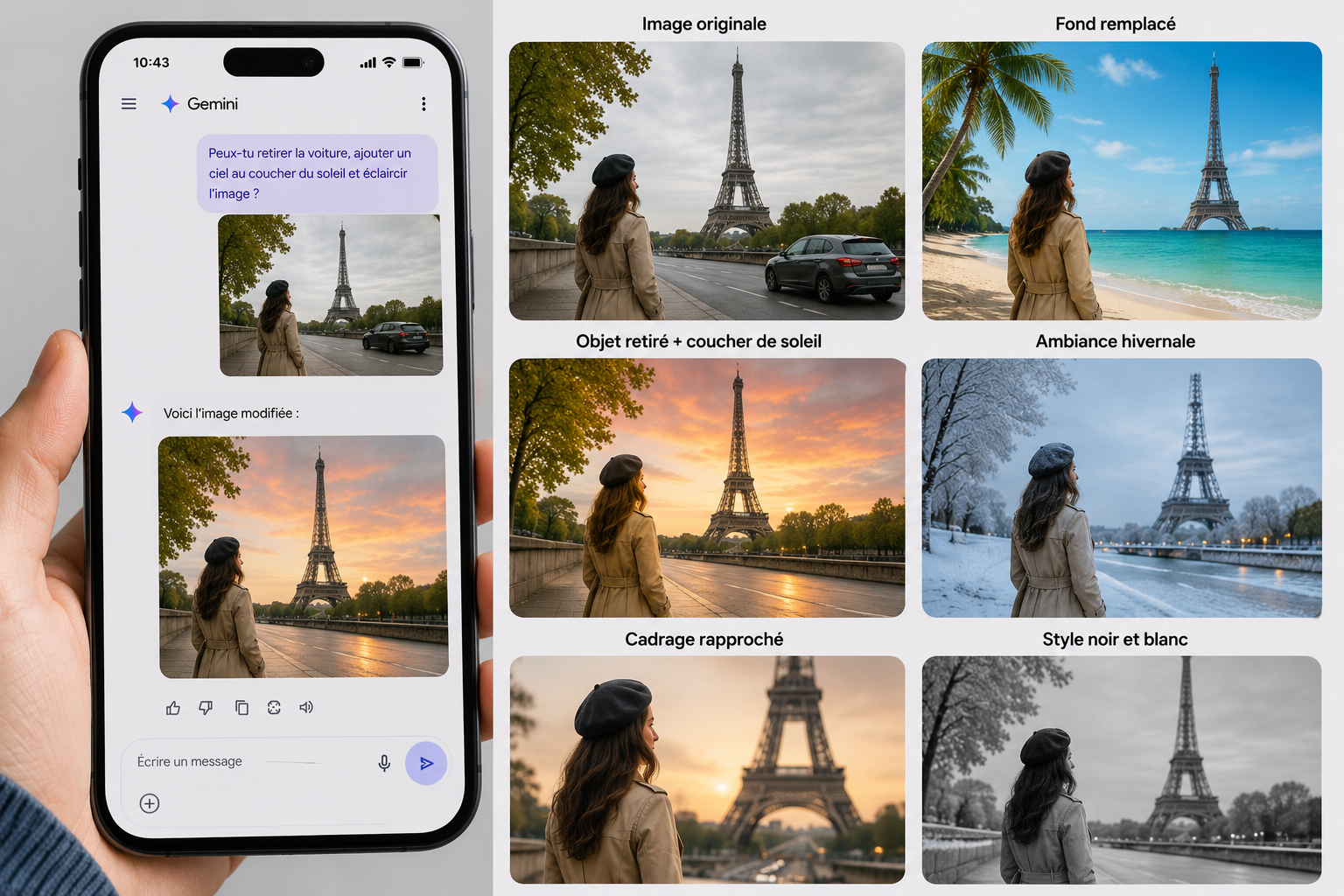
Le résultat peut différer de la photographie originale.
Pour une image contenant une personne réelle, il faut tenir compte de son droit à l’image et éviter les transformations susceptibles de lui porter préjudice.
Une image modifiée ne doit pas être présentée comme une preuve fidèle d’une situation réelle.
Apprendre avec Gemini
Gemini peut expliquer un sujet en adaptant le niveau de difficulté.
Il peut être invité à :
- simplifier une notion ;
- donner des exemples ;
- créer des questions ;
- préparer des fiches ;
- construire un quiz ;
- comparer deux concepts ;
- corriger un raisonnement ;
- proposer un exercice.
Un étudiant peut demander :
« Explique la photosynthèse en trois étapes, puis pose-moi cinq questions. »
L’apprentissage devient plus actif lorsque l’utilisateur répond, demande une correction et revient sur ses erreurs.
Il ne faut pas copier automatiquement les réponses pour un devoir. L’objectif doit rester de comprendre, vérifier et produire son propre travail.
Créer des quiz et des fiches de révision
Gemini peut transformer un cours ou un document en matériel de révision.
Il peut proposer :
- des questions à choix multiple ;
- des cartes mémoire ;
- des définitions ;
- des exercices ;
- des questions ouvertes ;
- une simulation d’examen.
Avant d’utiliser ces contenus, vérifiez qu’ils correspondent réellement au cours.
L’assistant peut ajouter une notion absente du document ou formuler une question ambiguë.
Une bonne méthode consiste à demander une référence à la partie du document ayant servi à produire chaque réponse.
Utiliser Gemini pour pratiquer une langue
Gemini Live peut servir de partenaire de conversation.
L’utilisateur peut demander :
- un dialogue simple ;
- une simulation de voyage ;
- un entretien professionnel ;
- une correction grammaticale ;
- une explication de vocabulaire ;
- une prononciation approximative ;
- une conversation adaptée à son niveau.
Il est utile d’indiquer la langue, le niveau et le type de correction souhaité.
Par exemple :
« Parle-moi en anglais niveau débutant et corrige seulement mes erreurs importantes après chaque réponse. »
La qualité de l’échange peut varier. Pour travailler une prononciation précise ou préparer un examen officiel, l’aide d’un professeur reste préférable.
Faire des recherches avec Gemini
Gemini peut rechercher et rassembler des informations sur un sujet.
Selon la question, la réponse peut inclure :
- un résumé ;
- plusieurs points de vue ;
- des liens ;
- des sources ;
- une comparaison ;
- une chronologie ;
- une explication.
Il faut ouvrir les sources proposées.
Une citation affichée ne garantit pas que la phrase de Gemini représente exactement le contenu de la page.
Vérifiez notamment :
- la date ;
- l’auteur ;
- le site ;
- le contexte ;
- les chiffres ;
- la conclusion originale.
Pour une information récente, précisez la période recherchée.
Utiliser Deep Research
Deep Research est conçu pour examiner un sujet plus largement qu’une réponse ordinaire.
La fonction peut préparer un plan de recherche, consulter plusieurs sources et produire un rapport structuré.

Elle peut servir pour :
- comparer des produits ;
- étudier un secteur ;
- préparer un voyage ;
- analyser une question complexe ;
- rassembler des informations ;
- créer une première bibliographie.
Le rapport doit rester un point de départ.
Il faut lire les sources principales et vérifier les affirmations importantes, surtout lorsque la décision concerne un achat coûteux, un travail scolaire ou une activité professionnelle.
Le nombre de recherches disponibles peut dépendre du forfait et des limites du compte.
Vérifier les réponses
Gemini peut produire des informations fausses avec un ton très assuré.
Il faut donc vérifier :
- les dates ;
- les noms ;
- les chiffres ;
- les citations ;
- les règles ;
- les prix ;
- les horaires ;
- les recommandations ;
- les procédures.
Une réponse doit être contrôlée plus attentivement lorsqu’elle concerne :
- la santé ;
- le droit ;
- les finances ;
- la sécurité ;
- l’administration ;
- l’actualité ;
- un achat important.
Demander « Es-tu sûr ? » ne suffit pas toujours. Il vaut mieux demander les sources puis les consulter directement.
Connecter Gemini aux services Google
Gemini peut fonctionner avec certains services Google lorsque l’utilisateur active les connexions correspondantes.
Selon le compte et les fonctions disponibles, il peut interagir avec des services comme :
- Gmail ;
- Google Drive ;
- Google Maps ;
- YouTube ;
- Google Agenda ;
- Google Tasks ;
- Google Keep ;
- Google Flights ;
- Google Hotels.
L’utilisateur peut, par exemple, demander de retrouver un élément dans un e-mail, de résumer un document ou d’obtenir des informations pour un trajet.
La disponibilité n’est pas identique pour tous les comptes.
Avant d’activer une connexion, vérifiez les autorisations et réfléchissez aux informations auxquelles Gemini pourra accéder.
Rechercher des informations dans Gmail
Gemini peut aider à retrouver ou résumer certaines informations provenant de Gmail lorsque la connexion est activée.
Une demande peut concerner :
- une confirmation de réservation ;
- une date de rendez-vous ;
- une adresse ;
- un message précis ;
- un échange récent ;
- des informations liées à un voyage.
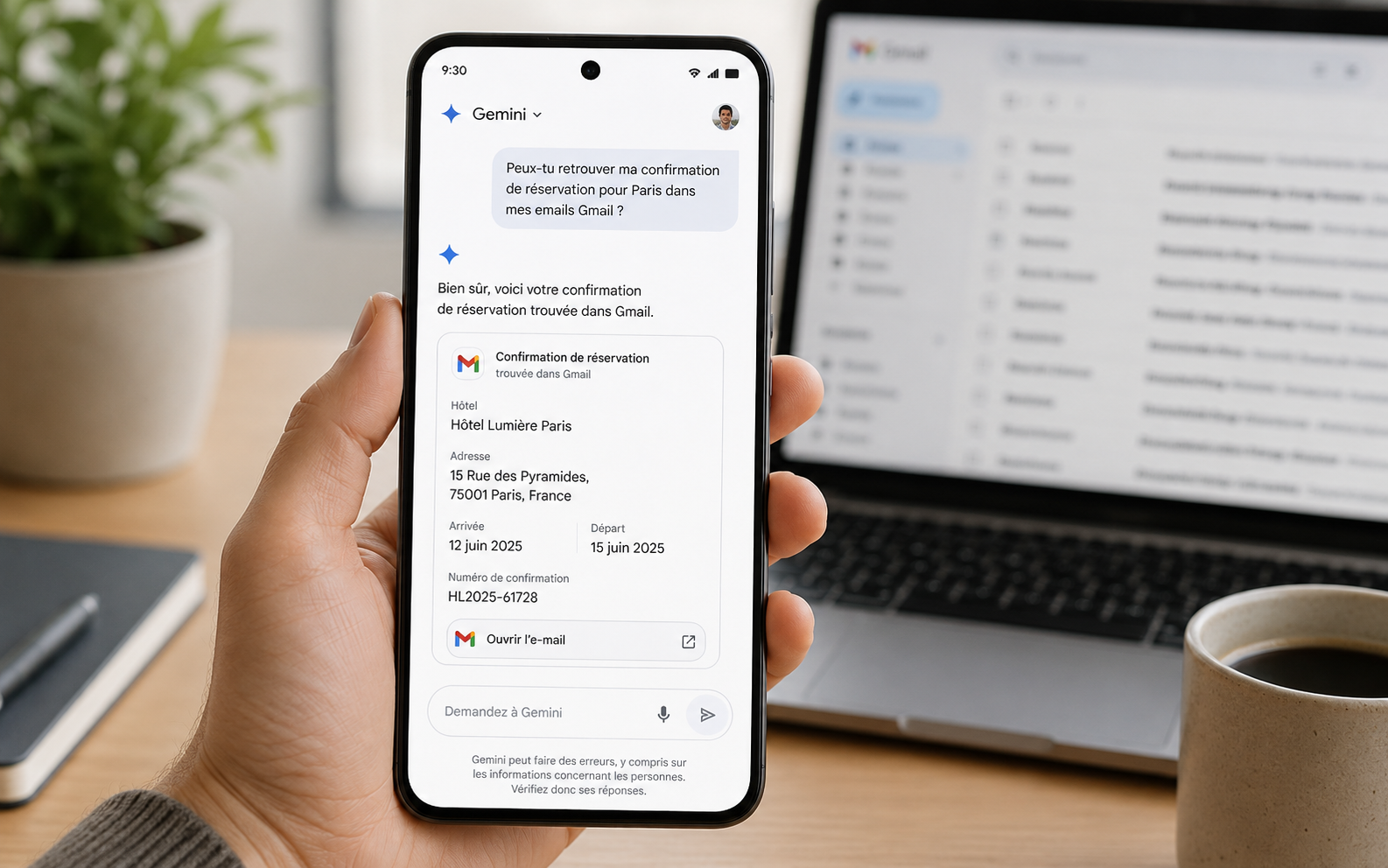
Le résultat doit être comparé avec l’e-mail original.
Une date, un numéro ou une condition particulière ne doit pas être repris sans vérification.
Pour un message professionnel confidentiel, il faut également tenir compte des règles de l’entreprise avant d’employer un assistant externe.
Travailler avec Google Drive
La connexion à Google Drive peut aider à retrouver et comprendre certains fichiers.
Gemini peut être sollicité pour :
- repérer un document ;
- résumer un fichier ;
- comparer deux contenus ;
- extraire des points importants ;
- préparer une réponse ;
- retrouver une information.
Un utilisateur possédant de nombreux fichiers doit préciser le nom, la période ou le dossier concerné.
Il faut éviter de donner accès à des documents confidentiels lorsque cela n’est pas nécessaire.
Dans un cadre professionnel, les règles internes de sécurité et de traitement des données restent prioritaires.
Préparer un voyage
Gemini peut combiner plusieurs types d’informations pour proposer une première organisation.
Il peut aider à :
- choisir une destination ;
- construire un programme ;
- comparer des quartiers ;
- préparer une liste ;
- rechercher des lieux ;
- prévoir les déplacements ;
- trouver des activités ;
- adapter le programme à un budget.
Les prix, horaires et disponibilités peuvent changer rapidement.
Avant de réserver, vérifiez toujours les informations sur les sites officiels ou auprès des prestataires concernés.
Une recommandation créée par l’IA peut aussi ignorer une fermeture, une grève, une restriction ou une difficulté d’accessibilité.
Créer un Gem personnalisé
Les Gems permettent de préparer des assistants adaptés à un usage particulier.
Un Gem peut être configuré pour :
- corriger des textes ;
- préparer des cours ;
- proposer des idées ;
- accompagner un projet ;
- simuler un entretien ;
- respecter une structure définie ;
- répondre dans un ton précis.
L’utilisateur fournit des instructions décrivant le rôle attendu.
Un Gem ne devient pas automatiquement expert. Il applique une consigne de manière répétée, mais peut toujours produire des erreurs.
Il faut donc continuer à contrôler ses réponses.
Historique et conversations enregistrées
Les conversations peuvent être associées au compte Google afin d’être retrouvées plus tard.
L’utilisateur peut reprendre une discussion, consulter une ancienne réponse ou supprimer certains échanges.
L’historique peut contenir des informations révélant :
- des projets ;
- des préoccupations ;
- des recherches ;
- des documents ;
- des habitudes ;
- des questions personnelles.
Il est donc utile d’examiner les paramètres de conservation et de suppression.
Un appareil partagé doit être protégé et déconnecté après utilisation.
Protéger ses données personnelles
Avant d’envoyer une demande, posez-vous une question simple : cette information est-elle réellement nécessaire ?
Évitez de transmettre :
- un mot de passe ;
- un code de connexion ;
- un numéro bancaire ;
- un document d’identité complet ;
- des informations médicales détaillées ;
- des secrets professionnels ;
- l’adresse précise d’un enfant ;
- des données concernant une autre personne sans son accord.
Lorsque l’analyse d’un document est nécessaire, masquez les données inutiles.
La facilité d’utilisation ne doit pas faire oublier que les demandes, fichiers, images et échanges peuvent contenir des informations sensibles.
Gemini peut-il remplacer Google Assistant ?
Sur certains appareils Android, Gemini peut être choisi comme assistant mobile principal.
Il peut alors répondre à des demandes et effectuer certaines actions sur le téléphone.
Selon l’appareil et les réglages, il peut aider à :
- lancer une application ;
- passer un appel ;
- envoyer un message ;
- régler une alarme ;
- créer un rappel ;
- rechercher une information ;
- gérer certaines fonctions connectées.

Toutes les fonctions historiques de Google Assistant ne sont pas nécessairement disponibles de la même manière.
Avant de remplacer l’assistant principal, vérifiez que les actions dont vous avez besoin sont prises en charge.
Utiliser Gemini sur Android
Sur Android, Gemini peut être installé depuis Google Play lorsque l’appareil est compatible.
L’application peut être utilisée comme assistant autonome ou, dans certains cas, comme assistant principal du téléphone.
L’utilisateur doit contrôler :
- la version d’Android ;
- le compte Google connecté ;
- les autorisations du microphone ;
- l’accès à la caméra ;
- les notifications ;
- les applications connectées ;
- l’activation vocale ;
- les paramètres d’activité.
Certaines fonctions demandent une connexion internet active.
Utiliser Gemini sur iPhone et iPad
Gemini dispose aussi d’une application pour les appareils Apple compatibles.
L’utilisateur peut écrire, parler, joindre des images, employer Gemini Live et accéder aux fonctions disponibles pour son compte.
L’intégration au système n’est pas identique à celle d’Android.
Certaines actions liées au téléphone peuvent être absentes ou fonctionner différemment.
Avant l’installation, vérifiez la version d’iOS ou d’iPadOS, l’espace disponible et les autorisations demandées.
Google Gemini est-il gratuit ?
L’application peut être téléchargée et utilisée gratuitement avec un compte compatible.
La version gratuite permet d’accéder à de nombreuses fonctions, mais comporte des limites.
Ces limites peuvent concerner :
- le nombre de demandes ;
- les modèles disponibles ;
- Deep Research ;
- la création d’images ;
- la création de vidéos ;
- les résumés audio ;
- les actions programmées ;
- certaines fonctions avancées.
Les limites peuvent varier selon la charge du service et le type de demande.
Lorsqu’une limite est atteinte, l’utilisateur peut devoir attendre son renouvellement ou choisir un abonnement.
Google AI Pro et Google AI Ultra
Google propose des formules payantes donnant accès à des modèles et fonctions plus avancés.
Selon l’offre disponible, un abonnement peut inclure :
- des limites plus élevées ;
- des modèles plus puissants ;
- davantage de recherches approfondies ;
- des outils de création avancée ;
- une capacité plus importante pour certains fichiers ;
- des fonctions proposées en priorité ;
- un espace de stockage Google supplémentaire.
Les conditions et les prix peuvent évoluer.
Avant de payer, vérifiez :
- le tarif mensuel ;
- la durée de l’essai ;
- le renouvellement automatique ;
- les fonctions réellement nécessaires ;
- les limites annoncées ;
- les conditions d’annulation.
Un abonnement n’est pas indispensable pour découvrir l’application.
Télécharger Google Gemini
Sur Android, Gemini est disponible dans Google Play.
Sur iPhone et iPad, l’application peut être installée depuis l’App Store.
Avant le téléchargement, vérifiez :
- le nom Google Gemini ;
- l’éditeur Google ;
- l’icône officielle ;
- les avis ;
- les autorisations ;
- la compatibilité ;
- les achats intégrés ;
- la date de mise à jour.
Évitez les fichiers provenant de sites inconnus.
Après l’installation, connectez-vous avec le compte Google que vous souhaitez employer. Vérifiez ensuite les paramètres avant d’activer les services connectés.
Les points forts de Google Gemini
Gemini présente plusieurs avantages :
- demandes par texte ou par voix ;
- analyse d’images ;
- partage de caméra ;
- partage d’écran ;
- conversations Gemini Live ;
- traitement de fichiers ;
- création et modification d’images ;
- Canvas ;
- recherche avec sources ;
- Deep Research ;
- connexion à certains services Google ;
- fonctionnement sur mobile et sur le Web.
Son intérêt principal vient de la possibilité de passer facilement d’un type d’interaction à un autre.
L’utilisateur peut écrire une demande, montrer un objet, poursuivre oralement puis transformer le résultat dans Canvas.
Les limites à connaître
Gemini ne fournit pas toujours une réponse exacte.
Ses principales limites peuvent concerner :
- les faits inventés ;
- les sources mal interprétées ;
- les informations dépassées ;
- les réponses trop générales ;
- les erreurs dans les images ;
- les traductions imparfaites ;
- les limitations de compte ;
- les différences entre appareils ;
- les fonctions indisponibles dans certaines régions ;
- le traitement de données personnelles ;
- la dépendance à une connexion internet.
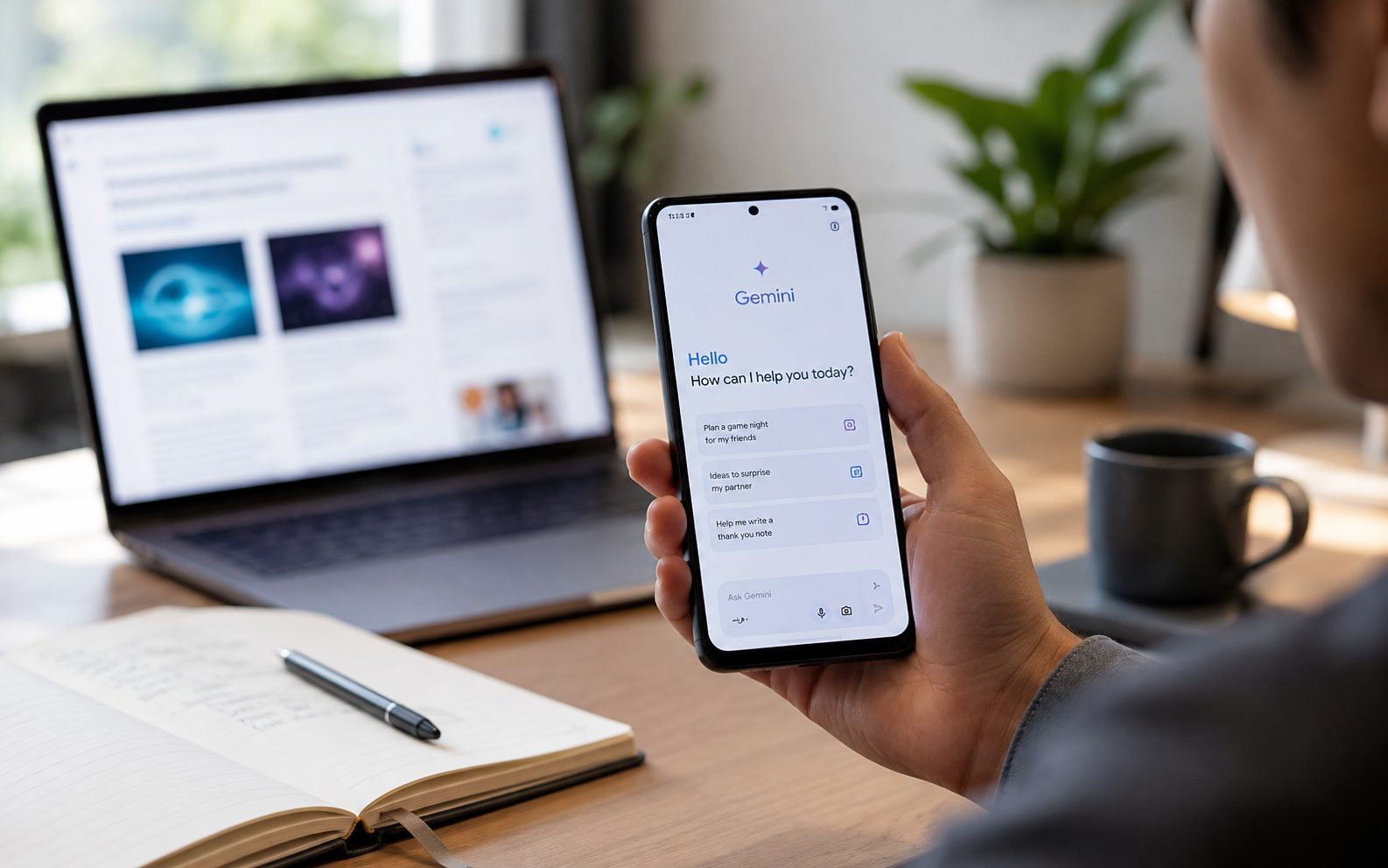
Une réponse bien rédigée peut tout de même être fausse.
L’utilisateur doit conserver son jugement, consulter les sources et demander l’avis d’un professionnel lorsque le sujet l’exige.
Comment bien commencer avec Gemini ?
Pour découvrir l’application sans se perdre dans toutes ses fonctions, une méthode simple consiste à :
- poser une question précise ;
- demander une reformulation ;
- essayer une conversation vocale ;
- joindre une image non sensible ;
- tester un résumé ;
- demander une liste de sources ;
- examiner les paramètres d’activité ;
- vérifier les services Google connectés ;
- comparer la réponse avec une source fiable ;
- supprimer les conversations inutiles.
Il est inutile d’activer immédiatement toutes les connexions.
Commencez avec les fonctions dont vous avez réellement besoin.
Questions fréquentes sur Google Gemini
Peut-on utiliser Gemini sans payer ?
Oui. Une version gratuite est disponible, avec des limites qui peuvent varier selon les fonctions et la capacité du service.
Gemini fonctionne-t-il sans compte Google ?
L’accès à l’application et à la majorité des fonctions demande généralement un compte Google compatible.
Peut-on parler à Gemini en français ?
Oui. Gemini prend en charge le français, même si certaines fonctions ou nouveautés peuvent apparaître d’abord dans d’autres langues.
Peut-on utiliser la caméra ?
Oui. Gemini Live peut permettre de partager la caméra afin de parler de ce que l’utilisateur montre.
Peut-on partager son écran ?
Oui, sur les appareils et comptes compatibles. Il faut masquer les informations sensibles avant de commencer.
Gemini peut-il lire un PDF ?
Gemini peut travailler avec certains fichiers, dont des documents, selon les fonctions et limites du compte.
Peut-il créer des images ?
Oui. L’application peut générer et modifier des images à partir d’instructions.
Gemini donne-t-il toujours ses sources ?
Certaines réponses contiennent des liens ou des sources, mais ce n’est pas systématique. Les références proposées doivent être ouvertes et vérifiées.
Peut-on supprimer ses conversations ?
Oui. Les conversations et l’activité disposent de réglages de gestion et de suppression dans le compte.
Gemini remplace-t-il un professionnel ?
Non. Il peut expliquer ou préparer des questions, mais ne remplace pas un médecin, un avocat, un conseiller financier ou un autre spécialiste.
Gemini peut-il accéder à Gmail ?
Il peut travailler avec certains services Google lorsque l’utilisateur active les connexions correspondantes et que le compte est compatible.
Faut-il autoriser toutes les permissions ?
Non. Accordez uniquement les permissions nécessaires aux fonctions que vous comptez employer.
Faut-il installer Google Gemini ?
Google Gemini peut être utile aux personnes qui souhaitent interagir avec une intelligence artificielle sans se limiter au clavier.
L’application permet d’écrire, de parler, de montrer une image, de partager la caméra ou l’écran et de poursuivre une conversation avec Gemini Live. Elle peut aussi aider à rédiger, apprendre, organiser des idées, rechercher des informations et travailler avec certains services Google.
Sa polyvalence constitue son principal intérêt, mais aussi une raison de rester attentif. Plus l’application reçoit d’informations, plus l’utilisateur doit examiner ce qu’il partage.
Gemini ne doit pas être suivi aveuglément. Une réponse peut sembler claire tout en contenant une erreur, une source mal comprise ou une recommandation inadaptée.
Employé avec des demandes précises, des données limitées au nécessaire et une vérification régulière des résultats, Google Gemini peut devenir un outil pratique pour réfléchir, créer et mieux comprendre ce que l’on cherche.