Application Temu ne souvre pas : ce problème peut arriver au mauvais moment, surtout si vous voulez suivre une commande, récupérer un colis, vérifier un remboursement ou profiter d’une offre. L’application peut rester bloquée sur l’écran d’accueil, se fermer toute seule, charger sans fin ou afficher une page blanche.
Dans la plupart des cas, ce n’est pas forcément votre compte Temu qui est en cause. Le problème peut venir de l’application, du téléphone, de la connexion internet, d’une mise à jour incomplète ou d’un bug temporaire.
Avant de désinstaller l’application ou de penser que votre compte est bloqué, il vaut mieux procéder étape par étape.
Pourquoi l’application Temu ne souvre pas ?
Si l’application Temu ne souvre pas, plusieurs causes sont possibles. L’application peut rencontrer un bug temporaire, surtout après une mise à jour. Votre téléphone peut aussi manquer de mémoire, de stockage ou fonctionner avec une version trop ancienne du système.
Le problème peut venir de la connexion internet. Une connexion faible, instable ou bloquée par un VPN peut empêcher l’application de charger correctement.
Il peut aussi s’agir d’un souci côté Temu. Si les serveurs rencontrent une panne ou si l’application subit un ralentissement, plusieurs utilisateurs peuvent être touchés en même temps.

Les causes les plus fréquentes sont :
- application non mise à jour ;
- connexion internet instable ;
- téléphone saturé ;
- cache corrompu ;
- bug après une mise à jour ;
- VPN ou bloqueur de réseau ;
- version Android ou iOS trop ancienne ;
- problème temporaire côté Temu ;
- compte nécessitant une vérification.
L’objectif est donc de savoir si le problème vient de votre téléphone, de votre connexion, de l’application ou de votre compte.
Première vérification : fermez et rouvrez l’application
Commencez par la solution la plus simple. Fermez complètement l’application Temu, puis rouvrez-la. Ne vous contentez pas de revenir à l’écran d’accueil du téléphone. Il faut bien fermer l’application depuis les applications ouvertes.
Sur iPhone, faites glisser l’application vers le haut depuis l’écran des applications récentes. Sur Android, ouvrez les applications récentes, puis fermez Temu.
Attendez quelques secondes, puis relancez l’application.
Cette action peut suffire si l’application était seulement bloquée en arrière-plan. Si Temu s’ouvre normalement après cela, le problème venait probablement d’un bug temporaire.
Redémarrer le téléphone
Si l’application Temu reste bloquée, redémarrez votre téléphone. C’est une étape simple, mais souvent efficace.
Un redémarrage permet de fermer les processus bloqués, libérer de la mémoire et relancer la connexion réseau. Si votre téléphone fonctionne depuis plusieurs jours sans redémarrage, certaines applications peuvent devenir instables.
Après le redémarrage, ouvrez Temu avant de lancer d’autres applications. Cela permet de vérifier si le problème vient vraiment de Temu ou si votre téléphone était simplement trop chargé.
Vérifiez votre connexion internet
Une application de shopping comme Temu a besoin d’une connexion stable pour charger les produits, les commandes, les images, les pages de compte et les notifications.
Si Temu ne s’ouvre pas ou reste sur un écran blanc, testez d’abord votre connexion. Ouvrez un autre site ou une autre application. Si tout charge lentement, le problème vient peut-être de votre réseau.

Essayez ensuite :
- passer du Wi-Fi aux données mobiles ;
- passer des données mobiles au Wi-Fi ;
- désactiver puis réactiver le Wi-Fi ;
- redémarrer la box internet ;
- vous rapprocher du routeur ;
- couper temporairement le VPN ;
- désactiver un bloqueur de réseau si vous en utilisez un.
Si Temu fonctionne avec les données mobiles, mais pas avec le Wi-Fi, le problème vient probablement de votre réseau domestique. Si l’application ne fonctionne sur aucun réseau, cherchez plutôt du côté de l’application ou du téléphone.
Mettez l’application Temu à jour
Une application ancienne peut rencontrer des erreurs après un changement côté plateforme. Les mises à jour corrigent souvent des bugs, des problèmes d’affichage ou des incompatibilités.
Allez dans l’App Store ou Google Play, cherchez Temu, puis regardez si une mise à jour est disponible.
Si oui, installez-la, puis relancez l’application.
Évitez de télécharger Temu depuis un site inconnu ou un fichier APK trouvé ailleurs. Pour limiter les risques, utilisez uniquement la boutique officielle de votre téléphone.
Vérifiez la version de votre téléphone
Si votre téléphone utilise une version trop ancienne d’Android ou d’iOS, l’application peut ne plus fonctionner correctement. Certaines applications deviennent moins stables sur les anciens systèmes.
Allez dans les réglages du téléphone et vérifiez si une mise à jour système est disponible. Si oui, installez-la lorsque vous avez assez de batterie et une bonne connexion Wi-Fi.
Attention : si votre téléphone est très ancien, il peut ne plus recevoir certaines mises à jour. Dans ce cas, l’application Temu peut devenir difficile à utiliser. Vous pouvez alors essayer de passer par le site Temu.com depuis un navigateur.
Videz le cache de Temu sur Android
Sur Android, le cache peut parfois empêcher une application de s’ouvrir correctement. Il s’agit de fichiers temporaires gardés par l’application. Quand ils sont corrompus, l’application peut buguer.
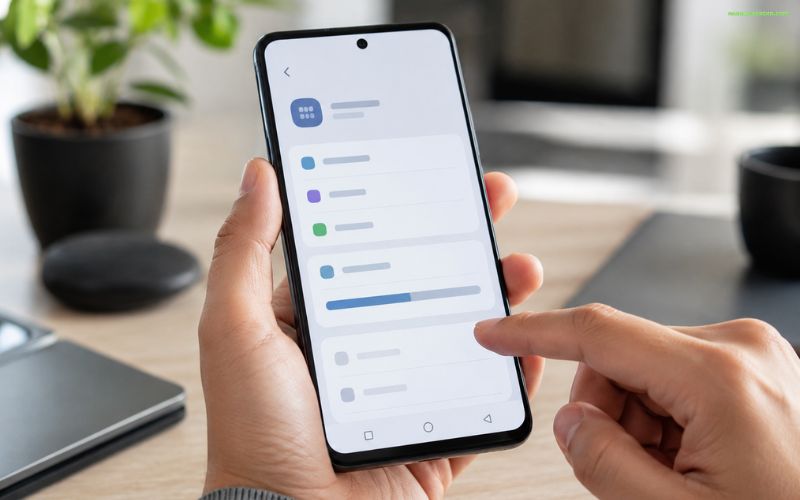
Pour vider le cache :
- ouvrez les paramètres du téléphone ;
- allez dans Applications ;
- cherchez Temu ;
- ouvrez Stockage ;
- appuyez sur Vider le cache ;
- relancez l’application.
Ne confondez pas vider le cache et effacer les données. Vider le cache est généralement moins risqué. Effacer les données peut vous déconnecter de l’application et supprimer certains réglages locaux.
Si vous n’êtes pas sûr de votre méthode de connexion, évitez d’effacer les données avant d’avoir vérifié votre email, votre numéro ou votre connexion Google/Apple/Facebook.
Que faire sur iPhone si Temu ne s’ouvre pas ?
Sur iPhone, vous ne pouvez pas vider le cache d’une application de la même manière que sur Android. Il faut donc procéder autrement.
Commencez par fermer complètement Temu, puis rouvrez l’application. Si cela ne fonctionne pas, redémarrez l’iPhone. Vérifiez ensuite si une mise à jour de Temu est disponible dans l’App Store.
Si l’application reste bloquée, vous pouvez la désinstaller puis la réinstaller. Mais avant cela, assurez-vous de connaître votre méthode de connexion : email, numéro de téléphone, Google, Apple ou Facebook.
C’est important. Si vous supprimez l’application et que vous ne savez plus comment vous connecter, vous risquez de perdre du temps à retrouver votre compte.
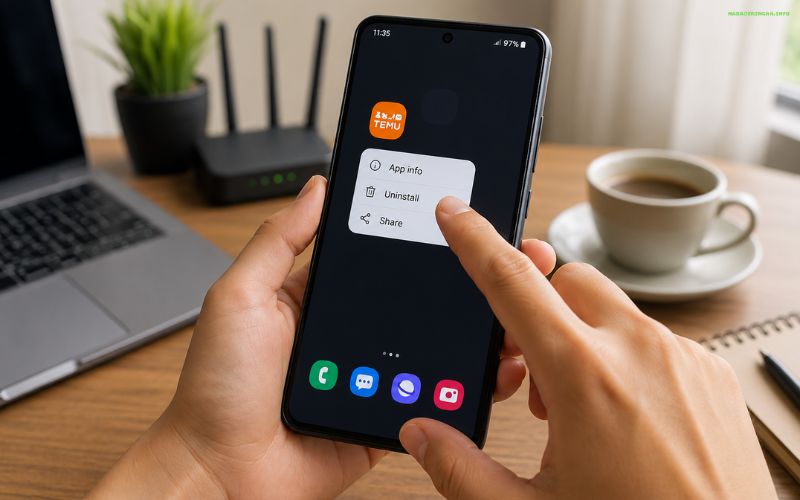
Désinstaller et réinstaller l’application Temu
Si rien ne fonctionne, la réinstallation peut aider. Cette étape permet de repartir avec une version propre de l’application.
Avant de désinstaller Temu, vérifiez :
- l’email utilisé pour votre compte ;
- le numéro de téléphone lié ;
- la méthode de connexion habituelle ;
- si vous utilisez Google, Apple ou Facebook ;
- si vous avez une commande ou un remboursement en cours ;
- si vous avez besoin de captures d’écran.
Après la réinstallation, connectez-vous avec la même méthode qu’avant. Si vous aviez créé votre compte avec Google ou Apple, utilisez la même option. Ne créez pas un nouveau compte par erreur.
Essayez Temu depuis un navigateur
Si l’application Temu ne souvre pas, mais que vous avez besoin d’accéder rapidement à votre compte, essayez Temu.com depuis un navigateur.
Cela peut vous permettre de :
- consulter vos commandes ;
- suivre un colis ;
- vérifier un remboursement ;
- contacter le service client ;
- modifier certaines informations du compte ;
- voir si le problème vient uniquement de l’application.
Si Temu fonctionne sur navigateur, votre compte n’est probablement pas le problème. Le souci vient plutôt de l’application installée, du téléphone ou d’un bug local.
Si Temu ne fonctionne ni dans l’application ni dans le navigateur, le problème peut venir de votre connexion, de votre compte ou d’un incident temporaire côté plateforme.
Vérifiez si le problème touche seulement votre compte
Parfois, l’application s’ouvre, mais vous restez bloqué au moment de vous connecter. Dans ce cas, ce n’est pas forcément l’application qui est en panne. Le problème peut venir du compte.
Cela peut arriver si :
- le mot de passe est incorrect ;
- le code de vérification n’arrive pas ;
- l’email n’est plus accessible ;
- le numéro de téléphone a changé ;
- le compte est limité ;
- une vérification est demandée ;
- vous utilisez la mauvaise méthode de connexion.
Par exemple, si vous avez créé votre compte avec Google, mais que vous essayez de vous connecter avec email et mot de passe, cela peut échouer. Il faut reprendre la méthode utilisée au départ.
Si le problème concerne surtout l’accès au compte, vous pouvez faire un lien interne vers votre article Problème connexion Temu.
Que faire si Temu reste bloqué sur un écran blanc ?
Un écran blanc peut venir d’un bug d’affichage, d’une connexion instable ou d’un chargement incomplet. Cela arrive parfois après une mise à jour ou si l’application n’arrive pas à charger ses contenus.

Essayez dans cet ordre :
- fermez complètement l’application ;
- vérifiez la connexion internet ;
- désactivez le VPN ;
- redémarrez le téléphone ;
- mettez Temu à jour ;
- videz le cache sur Android ;
- testez Temu.com dans un navigateur ;
- réinstallez l’application si nécessaire.
Si l’écran blanc apparaît seulement sur une page précise, comme les commandes ou les paiements, le problème peut être lié à cette section de l’application. Dans ce cas, utilisez le navigateur pour vérifier vos informations urgentes.
Que faire si l’application Temu se ferme toute seule ?
Si Temu se ferme immédiatement après ouverture, le problème peut venir d’un manque de mémoire, d’un bug d’application ou d’une incompatibilité avec votre téléphone.
Fermez les autres applications ouvertes, puis relancez Temu. Vérifiez ensuite l’espace disponible sur votre téléphone. Si le stockage est presque plein, certaines applications peuvent mal fonctionner.
Supprimez les fichiers inutiles, les anciennes vidéos, les applications que vous n’utilisez plus ou les téléchargements trop lourds. Ensuite, redémarrez le téléphone.
Si Temu continue de se fermer, mettez l’application à jour ou réinstallez-la.
Le problème peut-il venir d’un VPN ?
Oui. Un VPN peut parfois gêner le chargement d’une application, surtout si la localisation change brusquement ou si le réseau utilisé est considéré comme inhabituel.
Si Temu ne s’ouvre pas pendant que votre VPN est actif, désactivez-le temporairement, puis relancez l’application.
Le VPN peut aussi compliquer certaines vérifications de sécurité. Si votre compte se connecte soudainement depuis un autre pays, Temu peut demander une confirmation ou bloquer certaines actions.
Pour une commande, un paiement ou une récupération de compte, il vaut mieux utiliser une connexion stable et cohérente.
Faut-il s’inquiéter pour ses commandes ?
Si l’application Temu ne souvre pas, cela ne veut pas dire que vos commandes sont annulées. Une commande déjà validée reste généralement liée à votre compte.
Mais si vous avez une commande importante, vérifiez son statut dès que possible. Utilisez Temu.com si l’application mobile ne fonctionne pas.
Gardez aussi les emails de confirmation, les numéros de commande et les numéros de suivi. Ils peuvent servir si vous devez contacter le service client.
Si vous attendez un colis, vous pouvez aussi essayer de suivre le numéro directement sur le site du transporteur quand il est disponible.
Quand contacter le service client Temu ?
Contactez le service client si le problème continue malgré les vérifications de base. C’est surtout utile si vous avez une commande en cours, un remboursement à suivre ou un message d’erreur lié au compte.

Avant de contacter le support, préparez :
- le modèle de votre téléphone ;
- la version Android ou iOS ;
- la version de l’application Temu ;
- le message d’erreur affiché ;
- le moment où le problème a commencé ;
- les solutions déjà essayées ;
- votre méthode de connexion habituelle ;
- une capture d’écran si possible ;
- un numéro de commande si le problème concerne un achat.
Votre message doit être court et précis. Expliquez ce qui se passe, depuis quand, et ce que vous avez déjà testé.
Modèle de message pour contacter Temu
Vous pouvez utiliser ce modèle :
Bonjour,
L’application Temu ne souvre pas correctement sur mon téléphone.
Le problème apparaît depuis : [date ou moment].
Mon appareil est : [modèle du téléphone].
J’ai déjà essayé de fermer l’application, redémarrer le téléphone, vérifier la connexion et mettre l’application à jour.
Pouvez-vous m’aider à comprendre si le problème vient de l’application ou de mon compte ?
Merci.
Si vous avez une commande en cours, ajoutez le numéro de commande. Ne partagez jamais votre mot de passe, votre code de vérification ou le numéro complet de votre carte bancaire.
Les erreurs à éviter
La première erreur est de désinstaller l’application sans connaître sa méthode de connexion. Si vous ne savez plus si vous avez utilisé email, téléphone, Google, Apple ou Facebook, vous risquez de vous reconnecter au mauvais compte.
La deuxième erreur est de demander trop de codes de vérification d’affilée. Cela peut compliquer la connexion et rendre certains codes invalides.
La troisième erreur est de cliquer sur un lien reçu par email ou SMS pour “réparer” l’application. Passez plutôt par l’application officielle, Temu.com, l’App Store ou Google Play.
La quatrième erreur est de créer un nouveau compte parce que l’application ne s’ouvre pas. Vos commandes et remboursements resteront sur l’ancien compte.
La cinquième erreur est d’ignorer une commande en cours. Si vous avez un colis, un retour ou un remboursement, gardez vos preuves pendant que vous réglez le problème.
Conclusion
Application Temu ne souvre pas ne signifie pas forcément que votre compte est perdu ou suspendu. Dans la plupart des cas, le problème vient d’un bug temporaire, d’une connexion instable, d’une application non mise à jour, d’un cache corrompu ou d’un téléphone saturé.
Commencez par fermer l’application, redémarrer le téléphone, vérifier la connexion et mettre Temu à jour. Sur Android, vider le cache peut aider. Sur iPhone, une réinstallation peut être utile, à condition de connaître votre méthode de connexion.
Si vous avez besoin d’accéder rapidement à vos commandes, essayez Temu.com depuis un navigateur. Et si le problème continue, contactez le service client avec des informations précises.
>>> Voir Plus: Problème connexion Temu: récupérez votre compte vite