

Google Family Link est une application de contrôle parental développée par Google. Elle permet aux parents de mieux accompagner l’usage du téléphone, de la tablette ou du Chromebook de leur enfant. L’objectif n’est pas de surveiller chaque geste en permanence, mais d’aider la famille à poser des règles plus claires autour du numérique.
Avec Family Link, les parents peuvent gérer le temps d’écran, approuver ou bloquer certaines applications, consulter l’activité de l’enfant sur son appareil, régler certains paramètres de confidentialité et localiser un appareil compatible lorsque le partage de position est activé.
Pour les familles, cette application peut être utile au moment où un enfant commence à utiliser un téléphone ou une tablette. Elle aide à créer un cadre, à limiter les excès et à discuter plus facilement des bons usages numériques.
Google Family Link, c’est quoi ?
Google Family Link est une application qui aide les parents à gérer l’expérience numérique de leur enfant. Elle fonctionne avec un compte Google supervisé et permet de régler plusieurs aspects de l’appareil utilisé par l’enfant.
L’application peut servir à définir des limites de temps, bloquer l’appareil à certains moments, choisir les applications autorisées, gérer les achats ou téléchargements sur Google Play et consulter certaines informations liées à l’usage du téléphone.
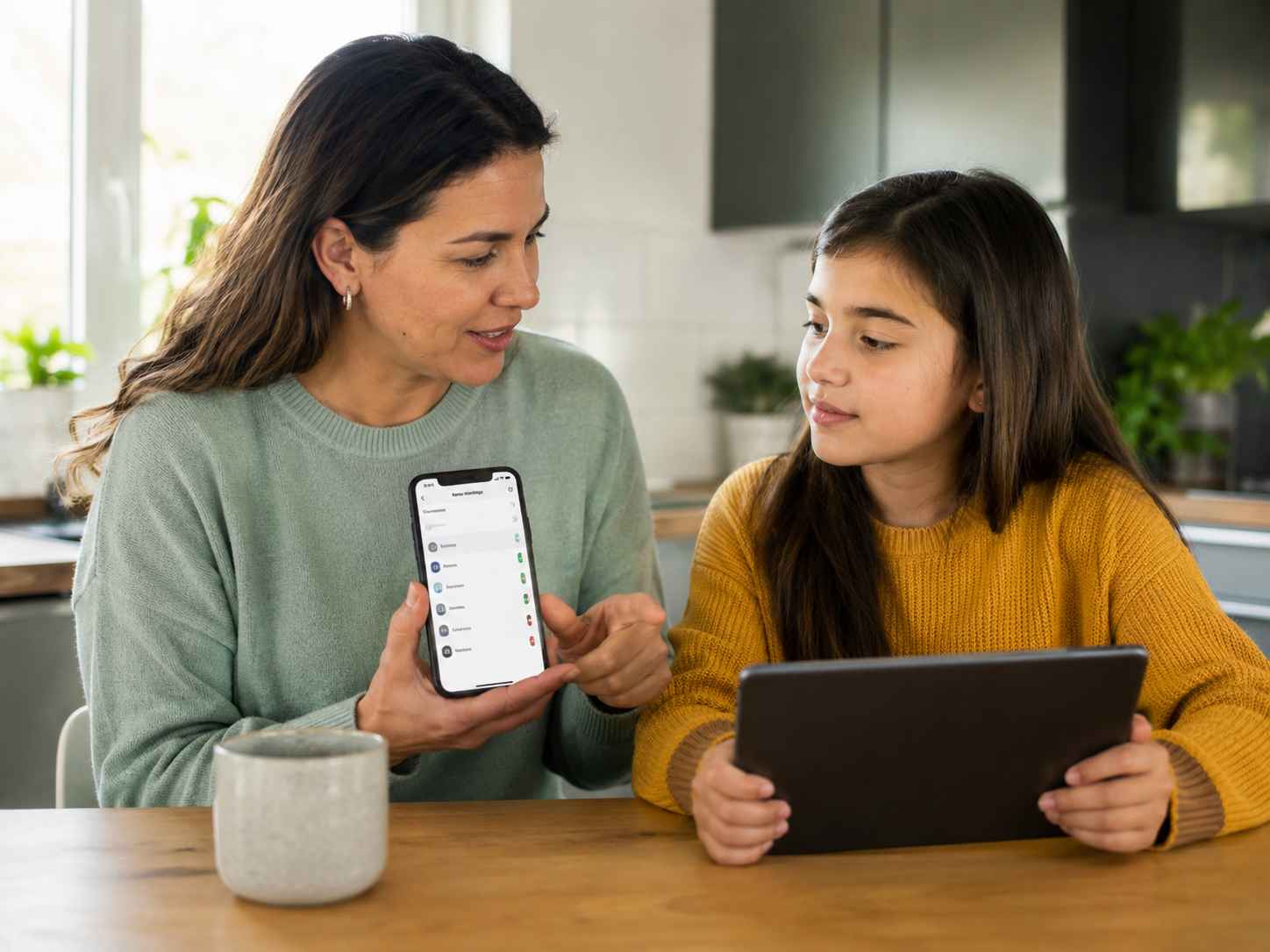
Family Link est surtout pensée pour les familles qui veulent accompagner progressivement leur enfant dans l’usage du numérique. Elle ne remplace pas le dialogue, mais elle donne des outils concrets pour encadrer l’utilisation quotidienne.
Google présente Family Link comme une application de contrôle parental qui aide les familles à établir des règles numériques, suivre le temps passé sur l’appareil, gérer les paramètres de confidentialité et voir la localisation d’un appareil compatible.
Gérer le temps d’écran plus facilement
L’une des fonctions les plus importantes de Google Family Link est la gestion du temps d’écran. Les parents peuvent définir une limite quotidienne afin d’éviter que l’enfant passe trop de temps sur son appareil.
Par exemple, il est possible de fixer une durée différente selon les jours de la semaine. Un parent peut autoriser un peu plus de temps le week-end et réduire l’usage pendant les jours d’école.
Family Link permet aussi de prévoir des périodes sans écran, comme le soir, pendant les devoirs ou avant le coucher. Google explique que les parents peuvent définir des limites quotidiennes, verrouiller un appareil après une certaine durée et mettre en place des horaires comme Downtime ou School time.
Cette fonction est utile, mais elle doit rester accompagnée d’une discussion. L’enfant comprend mieux les règles lorsque le parent explique pourquoi une limite existe : sommeil, concentration, devoirs, repas en famille ou activités hors écran.
Approuver ou bloquer les applications
Google Family Link permet aussi de gérer les applications installées sur l’appareil de l’enfant. Les parents peuvent approuver ou refuser certains téléchargements, bloquer des applications déjà installées ou limiter leur usage.
Cette fonction est particulièrement utile lorsque l’enfant veut installer un nouveau jeu, un réseau social ou une application de messagerie. Le parent peut prendre le temps de vérifier l’âge recommandé, les permissions demandées, les avis et le type de contenu proposé.

Google indique que Family Link permet aux parents de choisir quelles applications l’enfant peut télécharger ou acheter, de bloquer ou autoriser des applications et de modifier certaines permissions sur les appareils supervisés.
Il est préférable de ne pas bloquer sans explication. Un contrôle parental fonctionne mieux lorsqu’il sert de base à une conversation : pourquoi une application est autorisée, pourquoi une autre ne l’est pas encore, et quelles règles doivent être respectées.
Suivre l’activité de l’enfant sur son appareil
Family Link peut aider les parents à comprendre comment l’enfant utilise son appareil. L’application peut montrer le temps passé sur certaines applications et aider à repérer les usages qui prennent trop de place.
Cette information peut être utile pour ajuster les règles. Par exemple, si un enfant passe beaucoup de temps sur une application vidéo ou un jeu, le parent peut fixer une limite spécifique ou proposer une autre activité.
Il ne faut toutefois pas transformer ces données en surveillance excessive. L’objectif est de mieux comprendre les habitudes numériques, pas de créer une pression constante. Les enfants ont besoin d’un cadre, mais aussi d’un apprentissage progressif de l’autonomie.
Un bon usage consiste à regarder les tendances avec l’enfant : quelles applications sont les plus utilisées, à quel moment, et comment trouver un meilleur équilibre entre écran, sommeil, devoirs, sport, lecture ou jeu hors ligne.
Localiser un appareil compatible
Google Family Link peut aussi aider à retrouver la position d’un appareil Android ou d’un appareil Fitbit compatible, lorsque les réglages nécessaires sont activés. Cette fonction peut rassurer certains parents, surtout lorsque l’enfant commence à se déplacer seul.
La localisation peut être utile pour vérifier si l’enfant est arrivé à l’école, chez un proche ou à une activité. Google précise que les parents peuvent voir la localisation d’un appareil Android ou Fitbit compatible dans Family Link lorsque le partage de position est activé.
Il est important d’utiliser cette fonction avec mesure. La localisation ne doit pas remplacer la confiance. Elle peut être présentée comme un outil de sécurité, surtout pour les trajets, mais il est préférable d’expliquer à l’enfant pourquoi elle est activée.
Les parents doivent aussi vérifier que la localisation fonctionne correctement. Elle dépend de l’appareil, des paramètres, de la connexion internet, du GPS et des autorisations accordées.
Gérer les contenus sur Google Play et YouTube
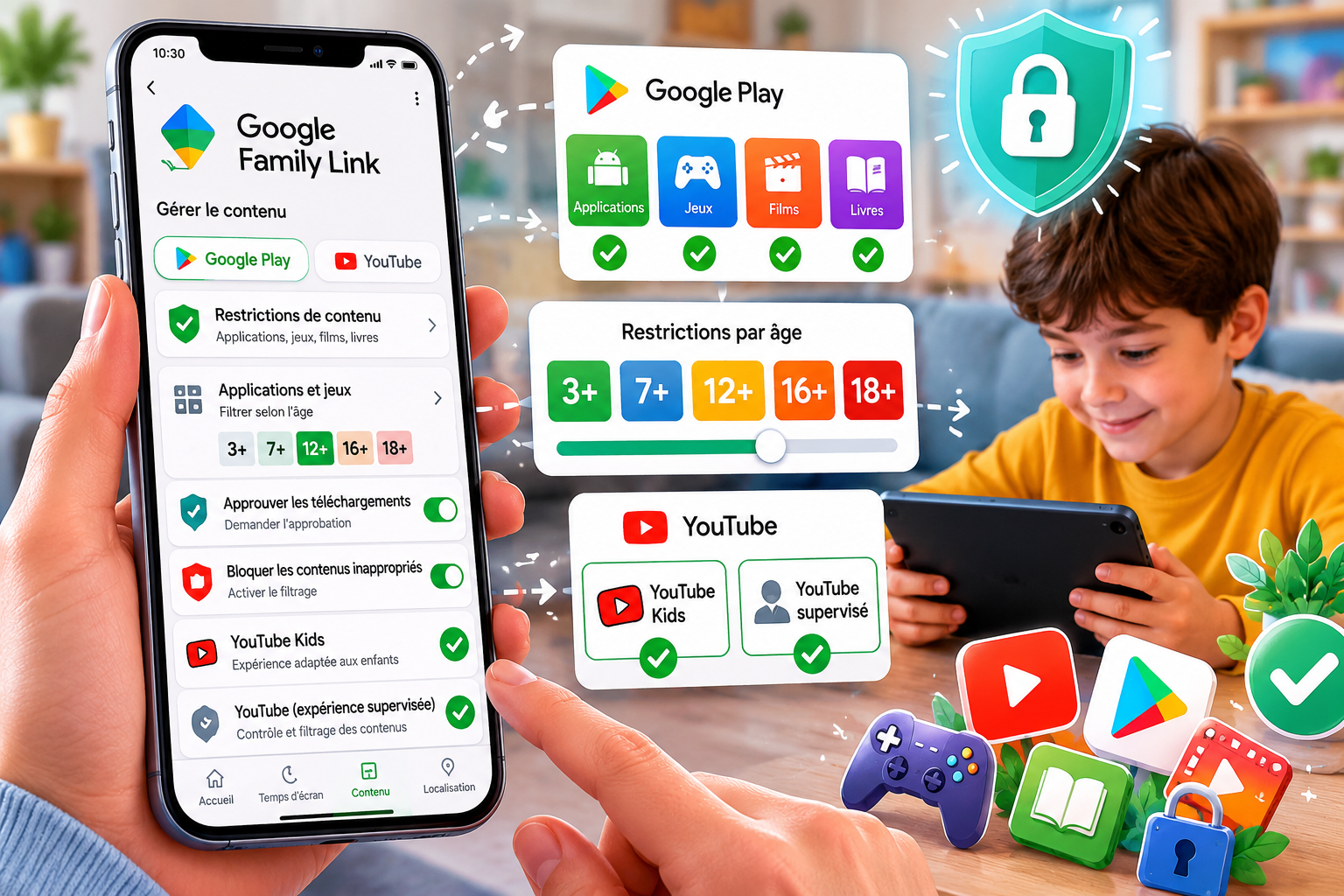
Family Link peut aider les parents à mieux encadrer les contenus accessibles sur Google Play. Il est possible de définir des restrictions pour certains types de contenus, comme les applications, les jeux, les films ou les livres selon l’âge et les paramètres choisis.
Google indique que les contrôles parentaux peuvent être configurés depuis Family Link pour filtrer ou restreindre certains contenus sur Google Play.
Family Link peut aussi aider à choisir l’expérience YouTube adaptée à l’enfant. Selon l’âge et les besoins de la famille, les parents peuvent orienter l’enfant vers YouTube Kids ou une expérience supervisée sur YouTube.
Ces réglages ne sont pas parfaits. Aucun filtre ne garantit une protection totale. Les parents doivent donc rester attentifs, vérifier les paramètres et parler régulièrement avec l’enfant de ce qu’il regarde ou télécharge.
Contrôler les permissions des applications
Une autre fonction utile concerne les permissions. Certaines applications demandent l’accès à la localisation, aux contacts, à l’appareil photo, au microphone ou aux fichiers. Pour un enfant, il n’est pas toujours évident de comprendre ce que ces autorisations signifient.
Family Link permet aux parents de gérer certaines permissions d’applications sur les appareils supervisés. Google explique que les parents peuvent modifier les permissions d’une application ou choisir qui peut donner ces autorisations sur l’appareil de l’enfant.
Cette fonction peut aider à limiter les accès inutiles. Par exemple, une application de coloriage n’a pas forcément besoin d’accéder aux contacts. Une application de jeu peut demander des notifications, mais le parent peut décider si elles sont vraiment nécessaires.
Avant d’accepter une permission, il faut regarder si elle correspond à la fonction de l’application. C’est un réflexe important à transmettre aux enfants.
Pour quels parents Google Family Link est-il utile ?
Google Family Link peut être utile aux parents qui veulent encadrer le premier téléphone de leur enfant, limiter le temps d’écran ou mieux comprendre l’usage d’un appareil Android ou Chromebook.
L’application peut intéresser plusieurs profils :
- les parents d’enfants qui commencent à utiliser une tablette ;
- les familles qui veulent fixer des horaires sans écran ;
- les parents qui souhaitent approuver les applications avant installation ;
- les familles qui veulent mieux encadrer YouTube, Google Play et les jeux ;
- les parents qui veulent localiser un appareil compatible pour des raisons de sécurité.
En revanche, Family Link ne règle pas tout. Un enfant peut toujours être exposé à des contenus inadaptés, à des discussions difficiles ou à des habitudes numériques excessives si le dialogue familial est absent. L’application est un outil d’accompagnement, pas une solution complète.
Les limites à connaître
Google Family Link a des avantages, mais aussi des limites. Certains réglages dépendent de l’âge de l’enfant, du type de compte, du pays, de l’appareil et de la version d’Android ou d’iOS.
Certaines fonctions sont plus complètes sur Android que sur iPhone. Pour gérer à distance le temps d’écran, les applications ou la localisation, Google indique que le parent a besoin de l’application Family Link et d’un appareil compatible. Les parents peuvent utiliser Android, iPhone, iPad ou certains Chromebooks selon les conditions indiquées par Google.
Il faut aussi savoir que les limites techniques ne remplacent pas l’éducation numérique. Un enfant peut contourner certaines règles, utiliser l’appareil d’un ami ou accéder à des contenus depuis un autre écran.
Pour cette raison, Family Link doit être associé à des règles simples : pas de téléphone la nuit, pas d’installation sans accord, pas de partage d’informations personnelles, signaler les messages inquiétants et parler aux parents en cas de problème.
Comment télécharger Google Family Link depuis cette page ?
Pour télécharger Google Family Link, appuyez sur le bouton Télécharger disponible sur cette page. Avant de lancer l’installation, vérifiez les informations principales de l’application : catégorie, plateforme compatible, version proposée, système pris en charge et conditions d’accès.
Après le téléchargement, suivez les instructions affichées sur votre appareil. Une fois l’application installée, ouvrez Google Family Link et connectez-vous avec votre compte Google.
Vous pourrez ensuite créer ou associer le compte de votre enfant, configurer la supervision parentale, régler les limites de temps d’écran, gérer les applications et vérifier les paramètres de confidentialité.
Si certaines fonctions ne s’affichent pas, vérifiez la version de l’appareil, la connexion internet, le pays du compte, l’âge de l’enfant, les autorisations accordées et les règles liées au compte Google supervisé.
Conseils pour bien commencer avec Family Link
Avant de configurer Google Family Link, il est conseillé de parler avec l’enfant. Il vaut mieux présenter l’application comme un outil pour apprendre à utiliser le numérique correctement, et non comme une punition.
Commencez par des règles simples : durée quotidienne, horaires sans écran, applications autorisées, achats interdits sans accord et discussion obligatoire en cas de contenu gênant.

Il est aussi préférable de revoir les paramètres régulièrement. Les besoins d’un enfant changent avec l’âge. Une règle adaptée à un enfant de 8 ans ne sera pas forcément pertinente pour un adolescent.
Enfin, il faut garder des moments sans écran dans la journée : repas, devoirs, sommeil, lecture, sport, sorties et discussions en famille. Family Link peut aider à poser le cadre, mais l’équilibre numérique vient surtout des habitudes quotidiennes.
Google Family Link est-il une bonne application pour les familles ?
Google Family Link peut être une très bonne application pour les familles qui souhaitent encadrer l’usage du téléphone ou de la tablette d’un enfant. Elle permet de gérer le temps d’écran, les applications, certaines permissions, la localisation d’un appareil compatible et plusieurs paramètres liés au compte Google.
Ses points forts sont clairs : contrôle du temps d’usage, approbation des applications, réglages Google Play, supervision du compte, localisation et sécurité renforcée. Pour un parent, ces outils peuvent rendre l’accompagnement numérique plus simple.
Mais l’application doit être utilisée avec équilibre. Trop de contrôle peut créer des tensions, tandis qu’une absence totale de règles peut exposer l’enfant à des usages excessifs. La meilleure approche consiste à combiner Family Link avec le dialogue, la confiance et des règles familiales claires.
Google Family Link n’est donc pas seulement une application de contrôle parental. C’est surtout un outil pour aider les enfants à apprendre progressivement à utiliser leurs appareils de manière plus sûre et plus responsable.
>>> Voir Plus: Google Gemini : parlez, écrivez ou montrez ce que vous cherchez